
Export
Export
Aus jedem Kartenausschnitt wird mit wenigen Klicks ein Hydrantenplan zum Ausdrucken oder eine Punktliste für Navi und Tabelle.
Welches Format wofür?
| Format | Ergebnis | Gut für |
|---|---|---|
| PNG | Bild des Ausschnitts mit Titel, Maßstab, Datum und Quellenangabe | Aushang, E-Mail, Präsentation |
| derselbe Plan als PDF | Drucken, Ablage | |
| GPX | Hydranten und andere Objekte als Wegpunkte | Navigationsgeräte, Einsatz- und Wander-Apps |
| CSV | Tabelle mit allen Angaben je Objekt | Tabellenprogramme, Auswertungen, Abgleich mit eigenen Listen |
Der Export gibt es nur am Computer. Für einen gestalteten Plan mit Gitter, Straßenverzeichnis und festem Maßstab nimm den Ortsplan.
Schritt für Schritt
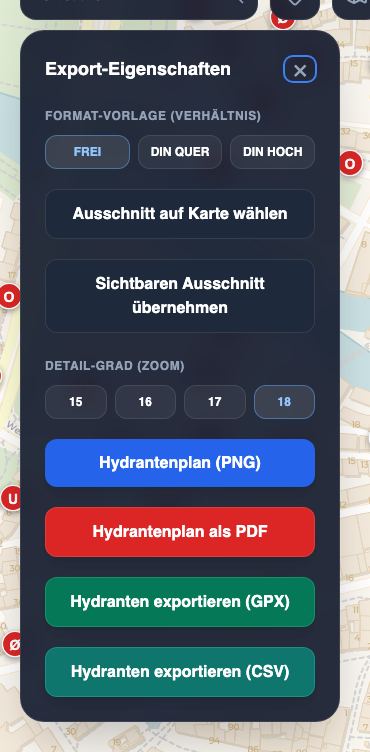
- Export-Menü öffnen: der Knopf mit dem Pfeil nach unten, oben links neben Kartenebenen.
- Format-Vorlage wählen (1): Frei für einen beliebigen Ausschnitt, DIN quer oder DIN hoch für das Seitenverhältnis eines DIN-Blatts.
- Ausschnitt festlegen: mit Ausschnitt auf Karte wählen (2) ziehst du ein Rechteck auf der Karte. Sichtbaren Ausschnitt übernehmen (3) nimmt den aktuellen Ausschnitt (bei DIN im passenden Seitenverhältnis). Wählst du nichts, exportiert OpenFireMap den sichtbaren Ausschnitt.
- Detailgrad wählen (4): Zoomstufe 15 bis 18. Je höher, desto mehr Details und desto größer die Datei. Für einen Straßenzug ist 18 richtig, für einen ganzen Ort eher 16.
- Format anklicken: Hydrantenplan als PNG (5) oder PDF, Hydranten als GPX (6) oder CSV.
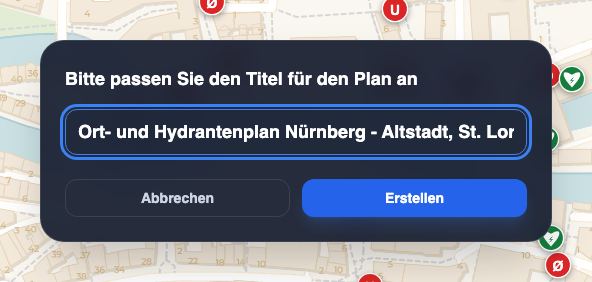
- Titel prüfen: OpenFireMap schlägt einen Titel mit dem Ortsnamen vor. Ändere ihn bei Bedarf und klicke auf Erstellen.
Während der Plan entsteht, zeigt ein Fortschrittsfenster, was gerade passiert. Vorgang abbrechen stoppt den Export jederzeit.
Was auf dem Plan steht
PNG und PDF enthalten den gewählten Ausschnitt mit der aktuellen Hintergrundkarte, alle Feuerwehr-Objekte, Gemeindegrenzen, den Titel, einen Maßstab, Datum und Detailgrad sowie die Quellenangabe „© OpenStreetMap-Mitwirkende“.
Der Dateiname enthält Datum, Uhrzeit, Detailgrad und Titel, zum Beispiel 2026-11-19_14-30_Z18_Nürnberg.png.
GPX und CSV
GPX enthält jedes Objekt als Wegpunkt mit Namen und einer Beschreibung der wichtigsten Angaben. Die Datei lässt sich in Navigationsgeräte, Einsatz-Apps oder Programme wie OsmAnd und Garmin BaseCamp laden.
CSV ist eine Tabelle mit Semikolon als Trennzeichen. Jede Zeile ist ein Objekt mit Typ, Subtyp, Name, Kennung, Koordinaten, Durchmesser, Druck, Durchfluss, Adresse, Betreiber, OSM-ID, Link zu OpenStreetMap, Datenquelle und Lizenz. Excel, LibreOffice und Numbers öffnen sie direkt.
Grenzen
- Höchstens 10 × 10 Kilometer. Größere Flächen würden den Browser überfordern. Ziehst du ein größeres Rechteck, begrenzt OpenFireMap es und sagt Bescheid.
- Unter Zoomstufe 15 zeigt die Karte noch keine Hydranten. Der Export lädt die Daten dann selbst nach, das dauert etwas länger.
- Nur am Computer. Am Smartphone fehlt das Export-Menü.
- Enthält der Ausschnitt keine Objekte, erscheint die Meldung „Keine Objekte im gewählten Bereich!“.
Deine Frage ist nicht dabei? Schreib uns: info@openfiremap.org
Alle Themen