
Ortsplan
Ortsplan erstellen
Der Ortsplan macht aus OpenFireMap ein druckfertiges Blatt in A4 bis A1, mit Planquadraten, Legende, Nordpfeil, Maßstab und Straßenverzeichnis.
Wofür der Ortsplan da ist
Ein gedruckter Plan funktioniert ohne Netz, ohne Akku und auch mit Handschuhen. Typische Einsätze:
- Aushang im Gerätehaus mit allen Hydranten im Ausrückebereich
- Fahrzeugmappe mit Plänen der einzelnen Ortsteile
- Übungen und Einweisung neuer Kameradinnen und Kameraden
- Vorplanung für Objekte mit erhöhtem Löschwasserbedarf
Anders als der Export hat der Ortsplan einen festen Maßstab, ein Gitter mit Planquadraten (A1, B2 …) und ein Straßenverzeichnis, das jeder Straße ihre Planquadrate zuordnet.
Was du brauchst
- Einen Computer mit aktuellem Browser. Am Smartphone ist der Ortsplan gesperrt, weil Rahmen und Vorschau einen großen Bildschirm brauchen.
- Ein Gebiet in Deutschland. Die Grundkarte des Ortsplans gibt es zurzeit für Deutschland. Außerhalb meldet der Assistent, dass der Rahmen nicht im Datengebiet liegt.
Du startest den Ortsplan unter openfiremap.org/ortsplan. Eine Ortssuche hat der Assistent noch nicht: Verschiebe und zoome die Karte zu deinem Ort, dann ziehst du den Rahmen auf.
Schritt 1: Ausschnitt und Format
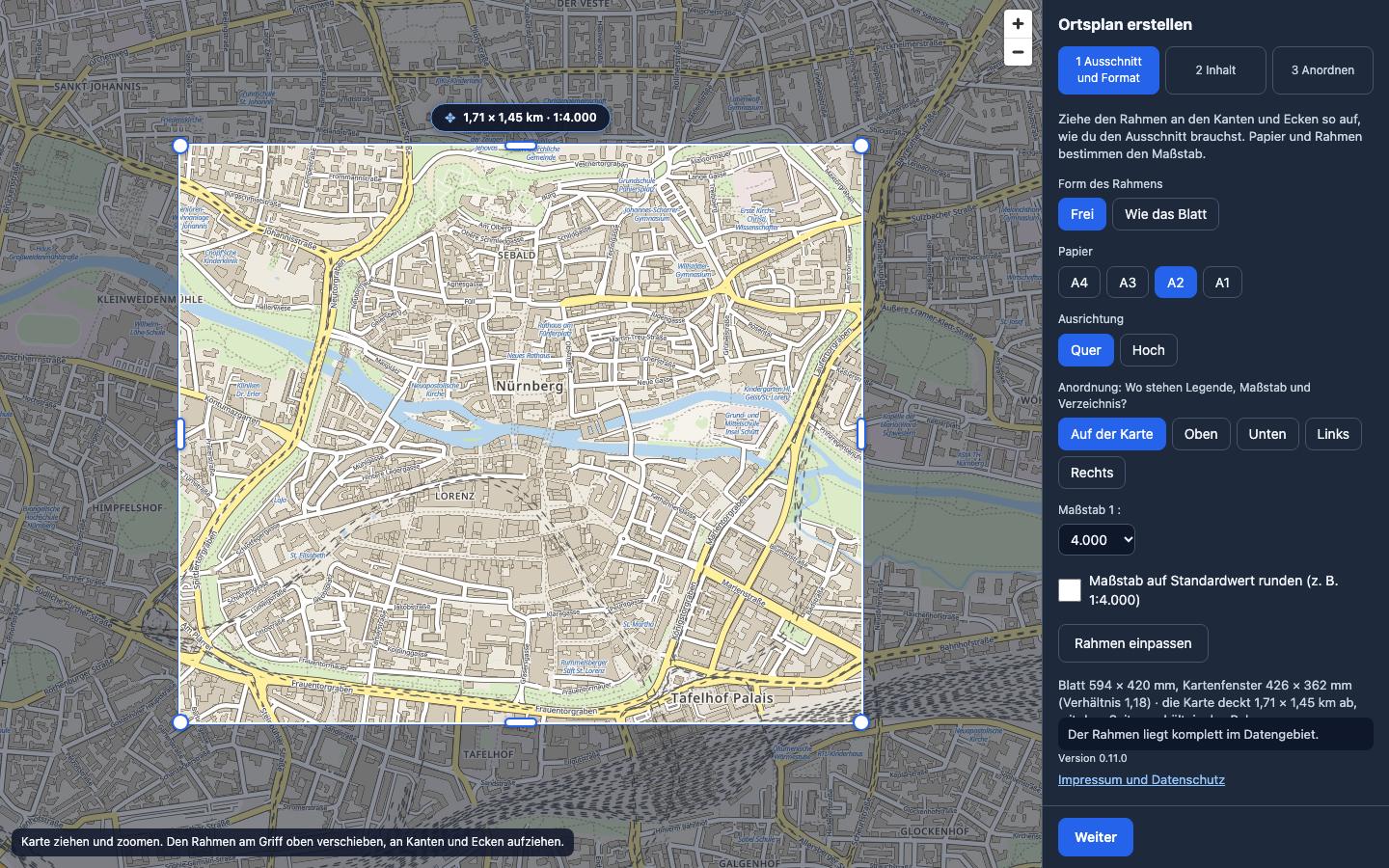
Der helle Rahmen auf der Karte zeigt, was auf das Blatt kommt.
- Rahmen bewegen: am Griff oben in der Mitte ziehen. An den Kanten und Ecken ziehst du ihn größer oder kleiner. Die Karte darunter verschiebst und zoomst du wie gewohnt.
- Form des Rahmens: Frei erlaubt jede Form, Wie das Blatt hält das Seitenverhältnis des Papiers.
- Papier: A4, A3, A2 oder A1, dazu Quer oder Hoch.
- Anordnung: wo Legende, Maßstab und Verzeichnis stehen: Auf der Karte oder oben, unten, links oder rechts neben der Karte.
- Maßstab: ergibt sich aus Rahmen und Papier und lässt sich in der Liste fest einstellen. Mit Maßstab auf Standardwert runden wird zum Beispiel aus 1:3.870 ein glatter Wert wie 1:4.000.
- Rahmen einpassen setzt den Rahmen passend zum gewählten Papier.
Unter den Einstellungen stehen Blattgröße, Kartenfenster und die abgedeckte Fläche in Kilometern. Die Zeile darunter meldet, ob der Rahmen komplett im Datengebiet liegt.
Schritt 2: Inhalt
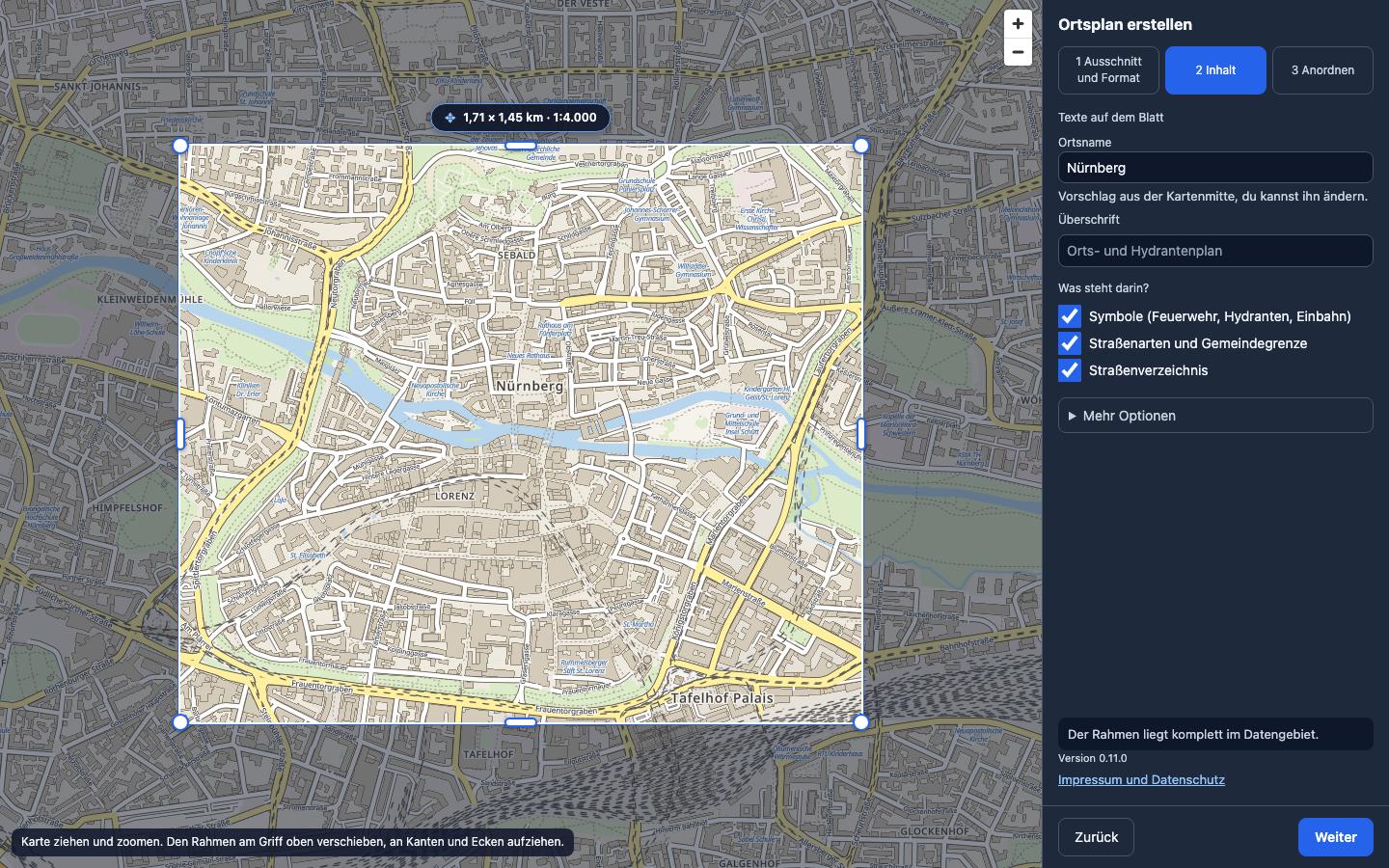
- Ortsname: steht groß im Titel. Der Assistent schlägt den Namen des Orts in der Mitte des Rahmens vor.
- Überschrift: steht über dem Ortsnamen, zum Beispiel „Orts- und Hydrantenplan“ oder „Löschwasserplan“.
- Was steht darin? Symbole (Feuerwehr und Hydranten), Straßenarten und Gemeindegrenze, Straßenverzeichnis. Jedes lässt sich abwählen.
- Mehr Optionen: Auflösung (96 bis 300 dpi), Spaltenzahl und Schriftgröße des Verzeichnisses.
Schritt 3: Anordnen
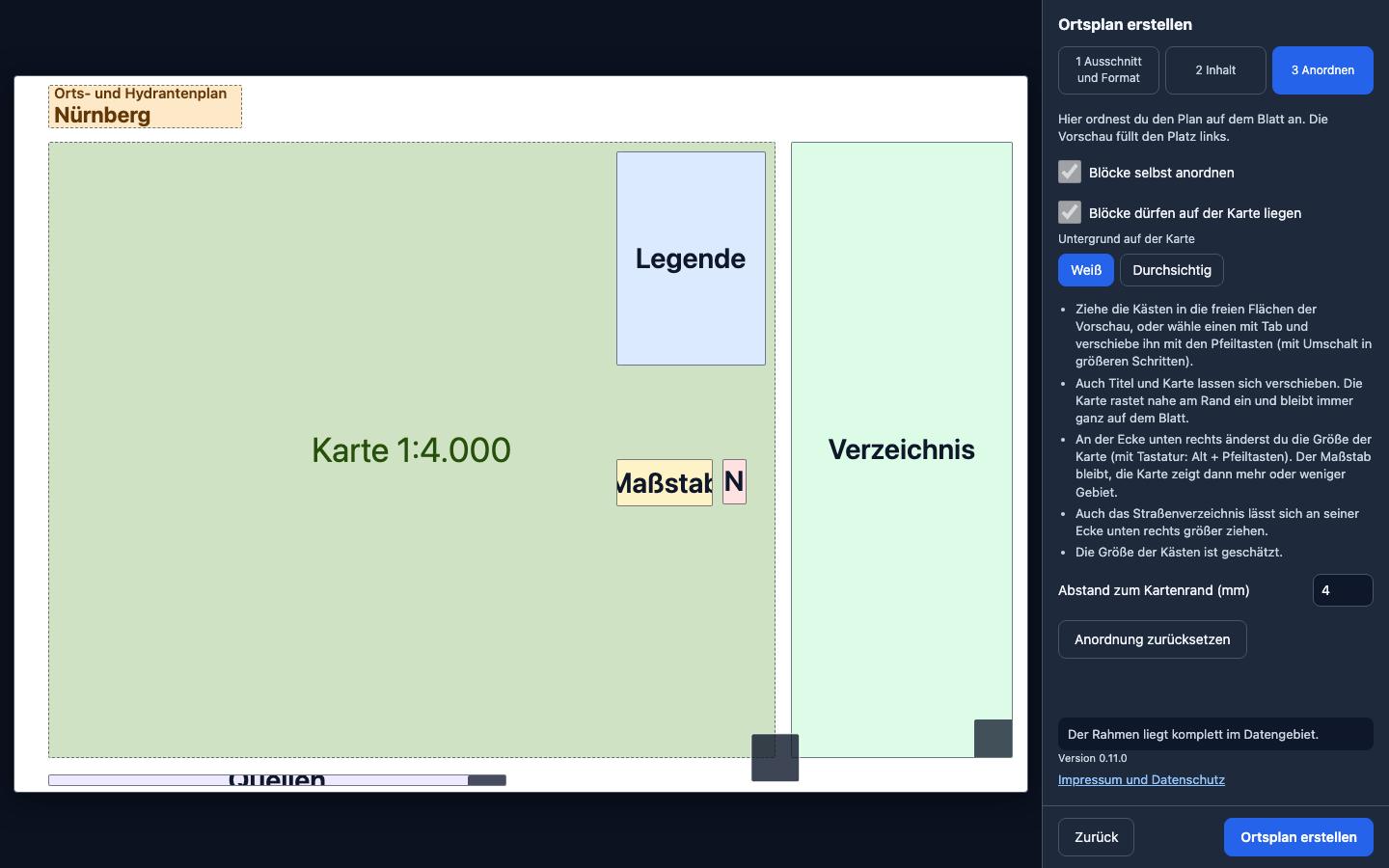
Die Vorschau zeigt, wo was auf dem Blatt liegt. Standardmäßig ordnet der Assistent alles selbst an. Mit Blöcke selbst anordnen übernimmst du:
- Verschieben: Kästen mit der Maus in freie Flächen ziehen, oder mit Tab auswählen und mit den Pfeiltasten bewegen (mit Umschalt in größeren Schritten).
- Titel und Karte lassen sich ebenfalls verschieben. Die Karte rastet nahe am Rand ein und bleibt immer ganz auf dem Blatt.
- Kartengröße: an der Ecke unten rechts der Karte ziehen (Tastatur: Alt + Pfeiltasten). Der Maßstab bleibt gleich, die Karte zeigt dann mehr oder weniger Gebiet.
- Blöcke dürfen auf der Karte liegen: Legende und Maßstab dürfen auf freie Kartenflächen, wahlweise mit weißem oder durchsichtigem Untergrund.
- Anordnung zurücksetzen stellt den Vorschlag des Assistenten wieder her.
Zum Schluss klickst du auf Ortsplan erstellen.
Das fertige Blatt
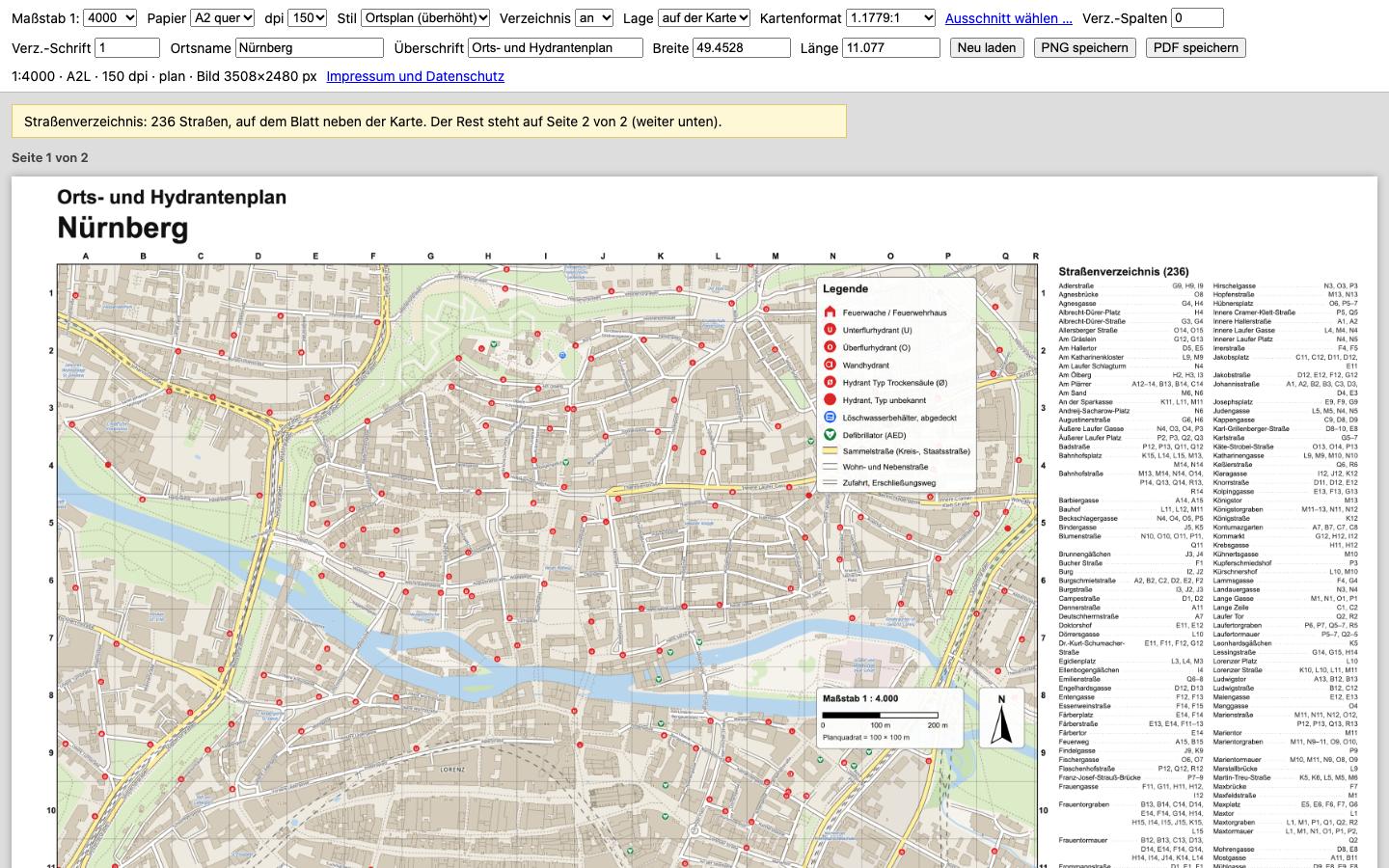
Das Blatt öffnet sich in voller Größe. Oben in der Leiste kannst du Maßstab, Papier, Auflösung und Texte noch ändern und mit Neu laden übernehmen. Passt das Straßenverzeichnis nicht auf das Blatt, geht es auf einer zweiten Seite weiter; ein Hinweis über dem Blatt sagt dir das.
- PDF speichern: das Blatt in Papiergröße, bereit zum Drucken.
- PNG speichern: das Blatt als Bild, zum Beispiel für eine Präsentation.
Richtig drucken
- Das PDF öffnen und Drucken wählen.
- Bei der Skalierung Tatsächliche Größe oder 100 % einstellen, nicht „An Seite anpassen“. Nur so stimmt der Maßstab.
- Das Papierformat wählen, das du im Assistenten eingestellt hast (A2 und A1 meist im Copyshop).
- Nach dem Druck die Maßstabsleiste mit einem Lineal prüfen.
Gut zu wissen
- Die Daten sind so aktuell wie OpenStreetMap; das Datum steht auf dem Blatt. Drucke Pläne nach größeren Änderungen im Ort neu.
- Die Quellenangabe „© OpenStreetMap-Mitwirkende“ druckt der Ortsplan von selbst mit. Sie muss auf dem Plan bleiben.
- Fehlt ein Hydrant auf dem Plan, fehlt er in OpenStreetMap. Trag ihn ein, dann ist er beim nächsten Plan dabei.
Deine Frage ist nicht dabei? Schreib uns: info@openfiremap.org
Alle Themen