
市街図
市街図を作成
A4~A1の用紙にグリッド、凡例、北矢印、縮尺、道路索引を配置します。
用途
印刷地図は通信や電池が不要で、消防署の壁面、車両、訓練、事前計画に便利です。通常のエクスポートと異なり、固定縮尺、グリッド、道路索引があります。
必要なもの
- 最新ブラウザーを備えたパソコン。スマートフォンは画面が小さいため対象外です。
- ドイツ国内の範囲。現在の基図はドイツを対象とします。 市街図アシスタントを開き、地図を移動・ズームして枠を描きます。
ステップ1:範囲と形式
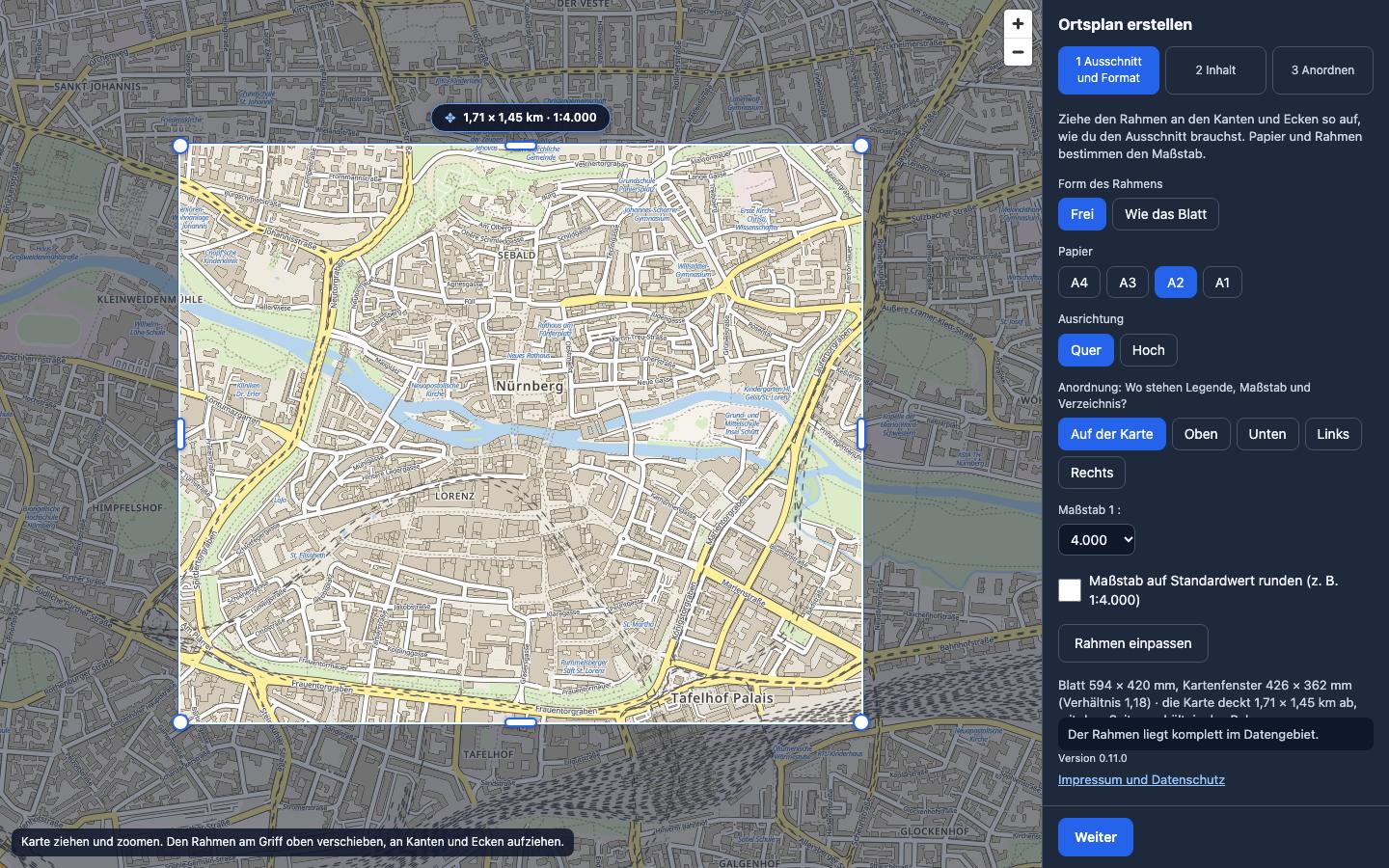
枠をドラッグして範囲を選びます。自由形状または用紙比率、A4~A1、横・縦を指定できます。凡例などは地図の上下左右または地図上に配置できます。縮尺は自動計算または一覧から選べます。
ステップ2:内容
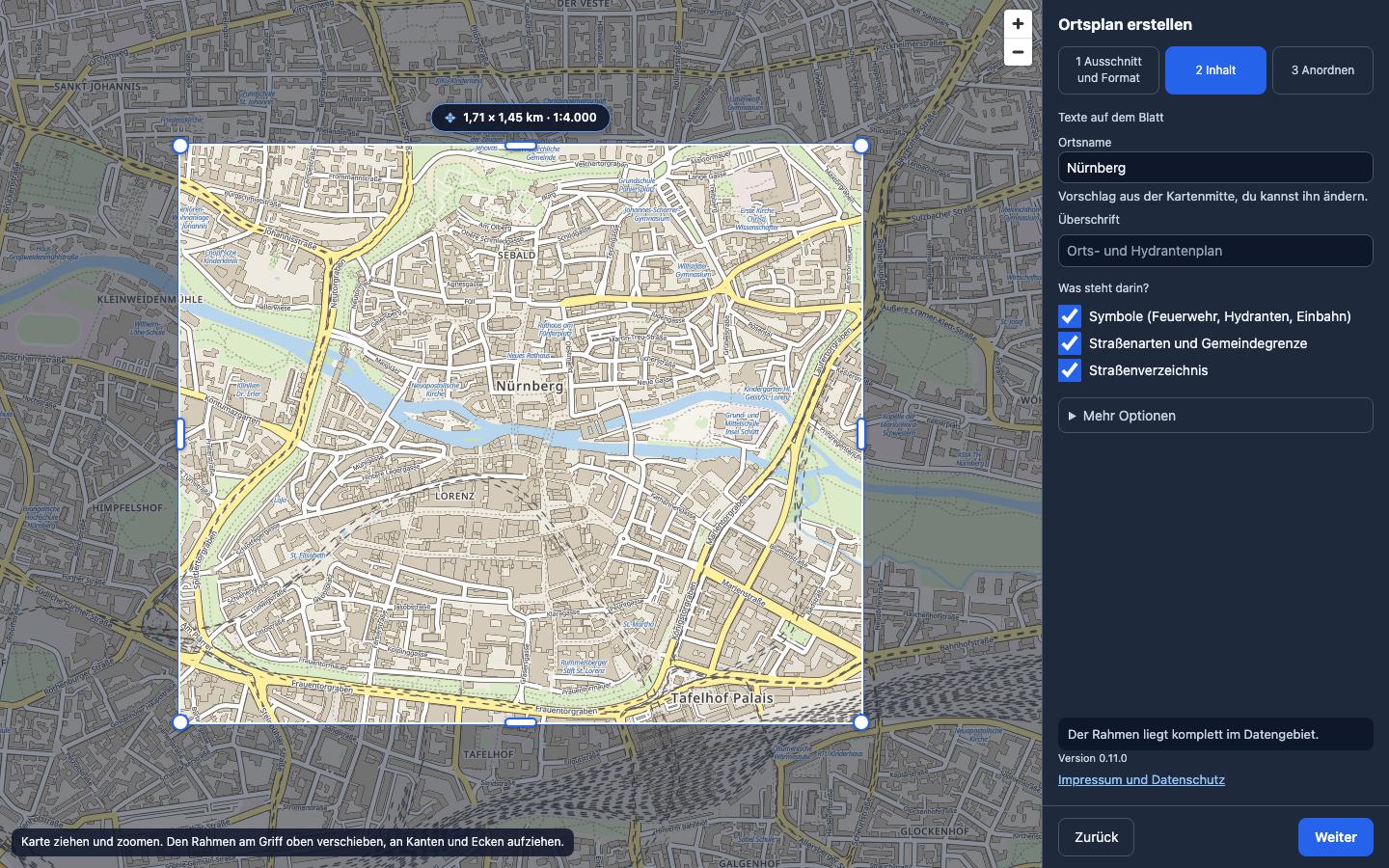
場所名と見出しを入力し、記号、道路種別、市町村境界、索引を選択します。解像度(96~300dpi)、索引列数、文字サイズも調整できます。
ステップ3:配置
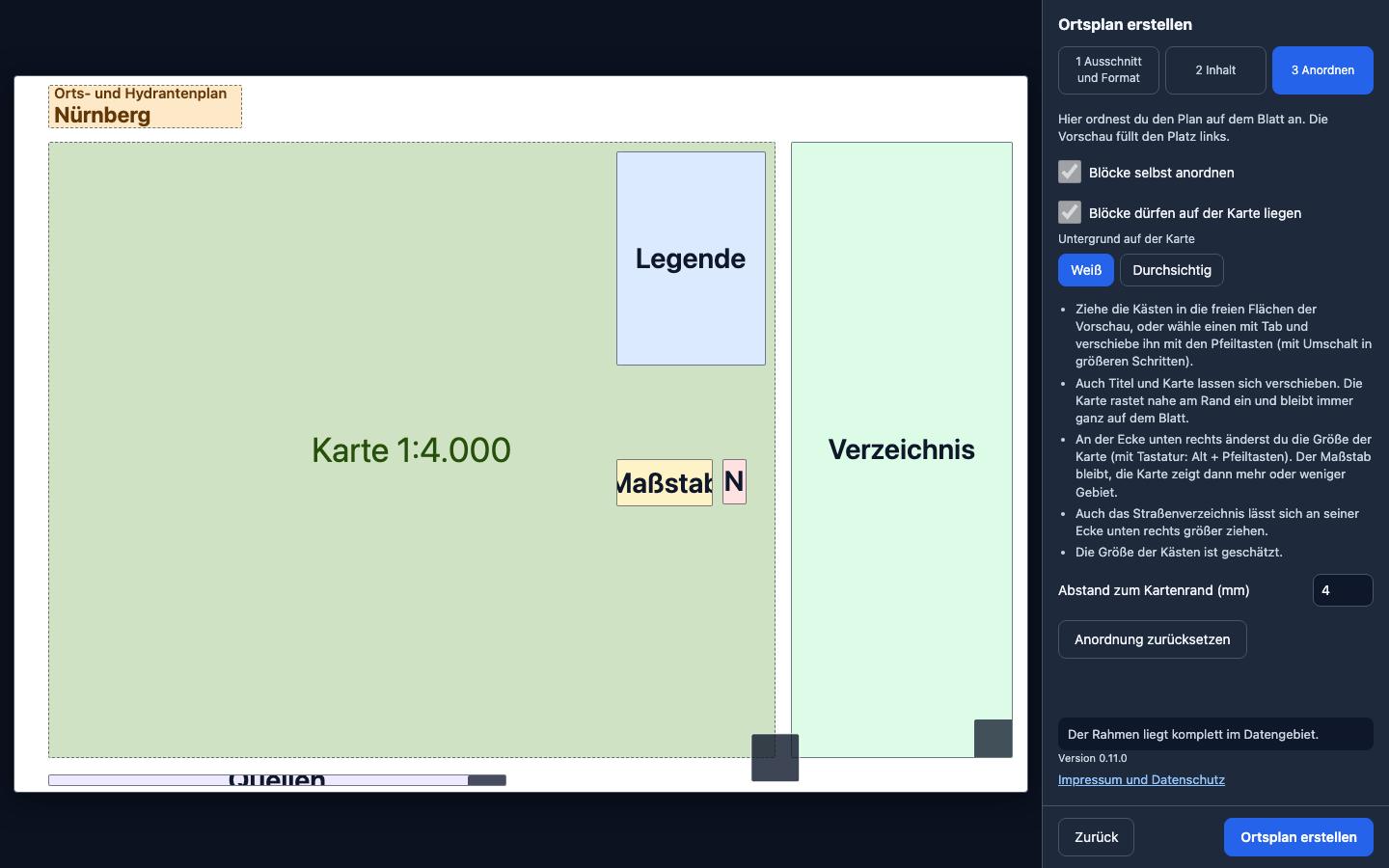
自動配置のほか、「ブロックを自分で配置」で調整できます。ドラッグ、またはTabと矢印キーで移動します。地図の角で大きさを変えても縮尺は維持されます。最後に「市街図を作成」を押します。
完成した用紙
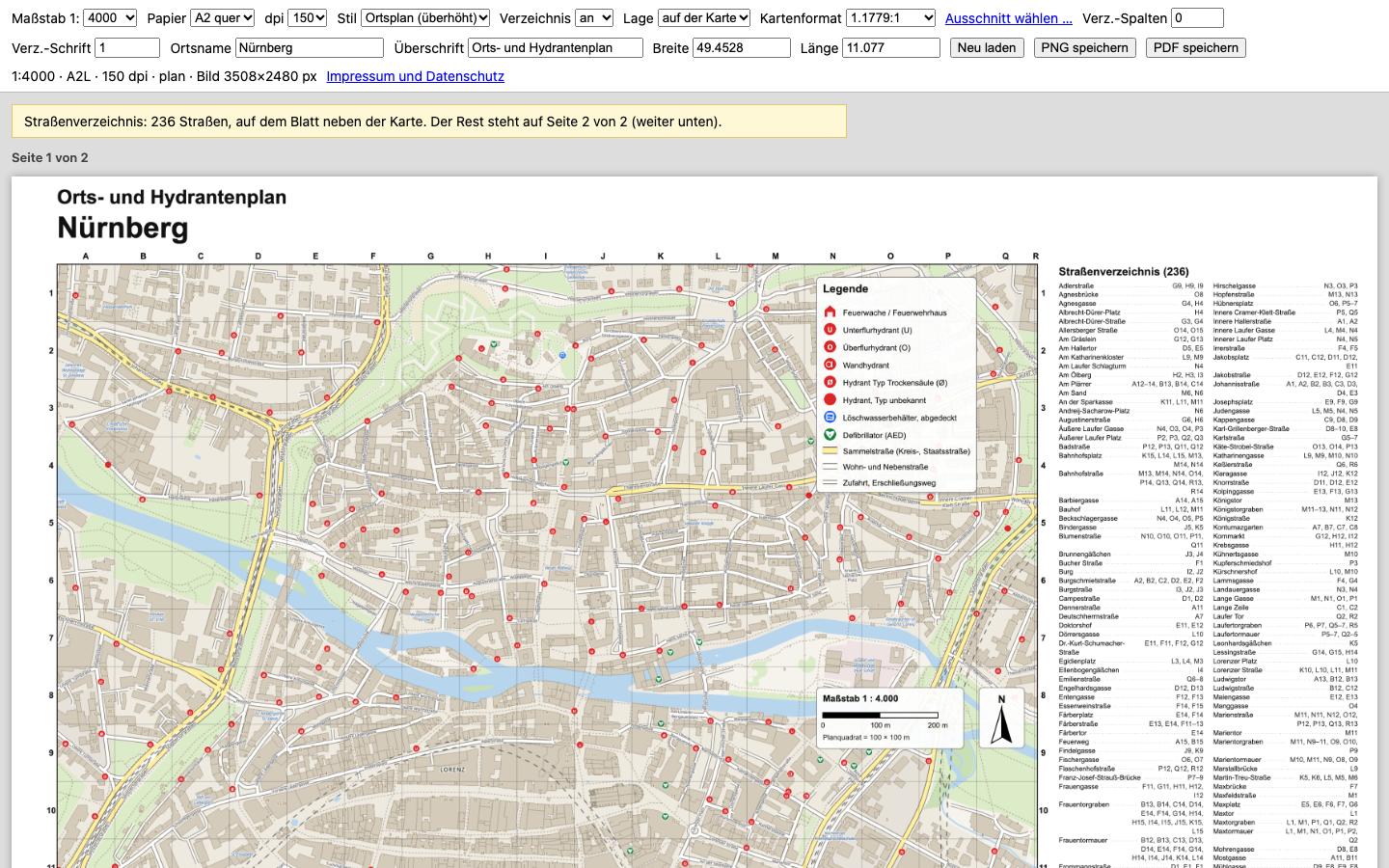
完成後も用紙、縮尺、解像度、文字を変更できます。索引が収まらない場合は2ページ目に続きます。PDFまたはPNGで保存します。
印刷
- PDFを開いて印刷します。
- 「実際のサイズ」または100%を選び、「用紙に合わせる」は使いません。
- アシスタントで選んだ用紙を指定します。
- 印刷後、定規で縮尺バーを確認します。
補足
データ日付は用紙に印刷されます。大きな変更後は作り直してください。「© OpenStreetMap contributors」は必ず残してください。消火栓がなければOSMに登録できます。
質問が見つかりませんか? お問い合わせ: info@openfiremap.org
すべての項目