
スマートフォン
スマートフォンで地図を使う
ツールは左上のメニューにあり、現在地ボタンは画面下部にあります。
全体像
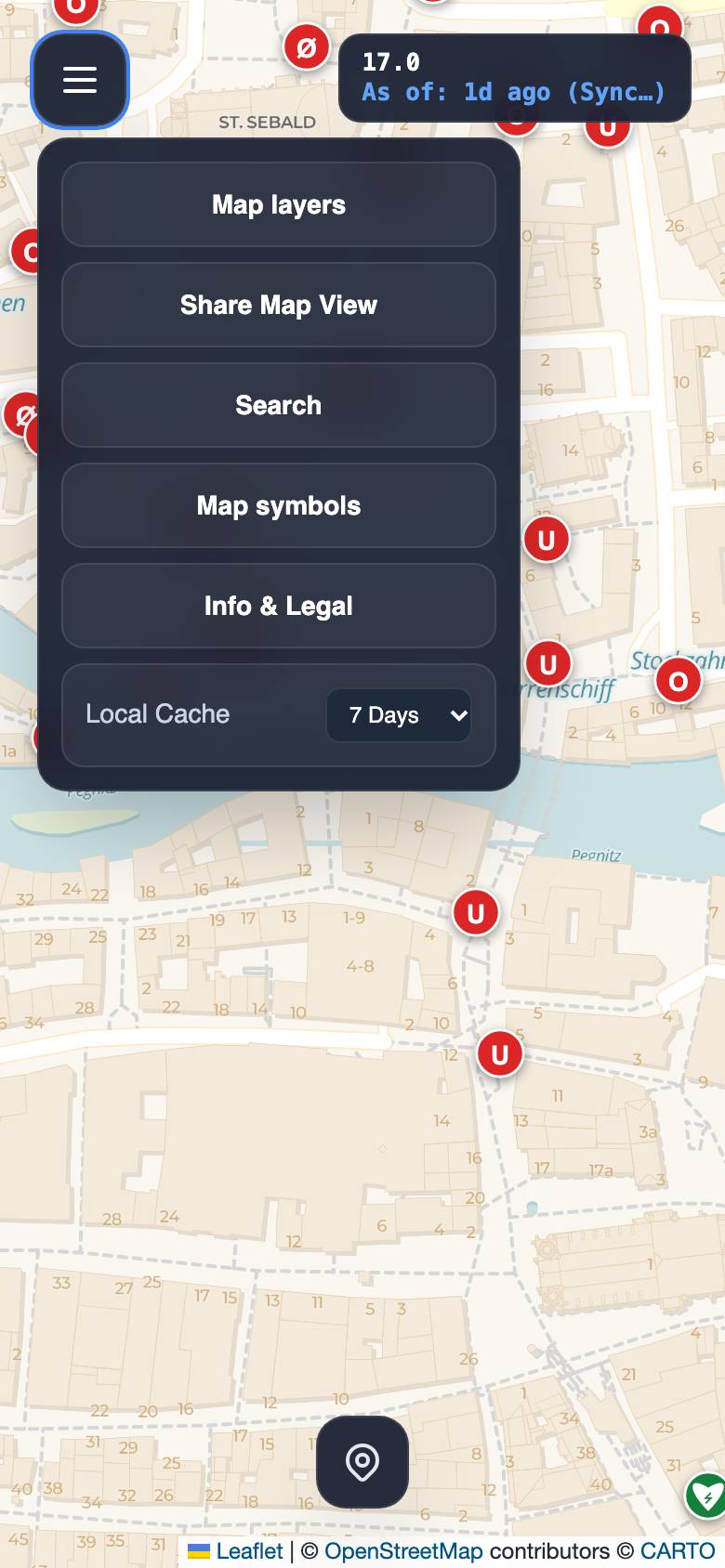
- メニュー: すべてのツールを開きます。
- ステータス: ズームとデータ日付。
- レイヤー: 背景を切り替えます。
- 共有: 表示中の地図へのリンク。
- 検索: 場所や住所を探します。
- 情報・法的情報: ヘルプやライセンスを表示します。
- 現在地: 現在地に移動します。 地図記号とローカルキャッシュもメニューにあります。タッチ端末または幅1370px未満の画面ではスマートフォン表示になります。
指で操作
- 1本指でドラッグして移動。
- 2本指で拡大・縮小、またはダブルタップ。
- 消火栓をタップすると、ズーム16以上で半径100mを表示。現在地を使った後は距離も表示。
- メニューの外側をタップして閉じます。
検索と現在地
メニューの「検索」で地図上部に入力欄が開きます。「移動」で検索場所へ移動します。画面下中央のボタンは現在地に移動し、ズーム17にします。初回は位置情報を許可してください。
地図レイヤー
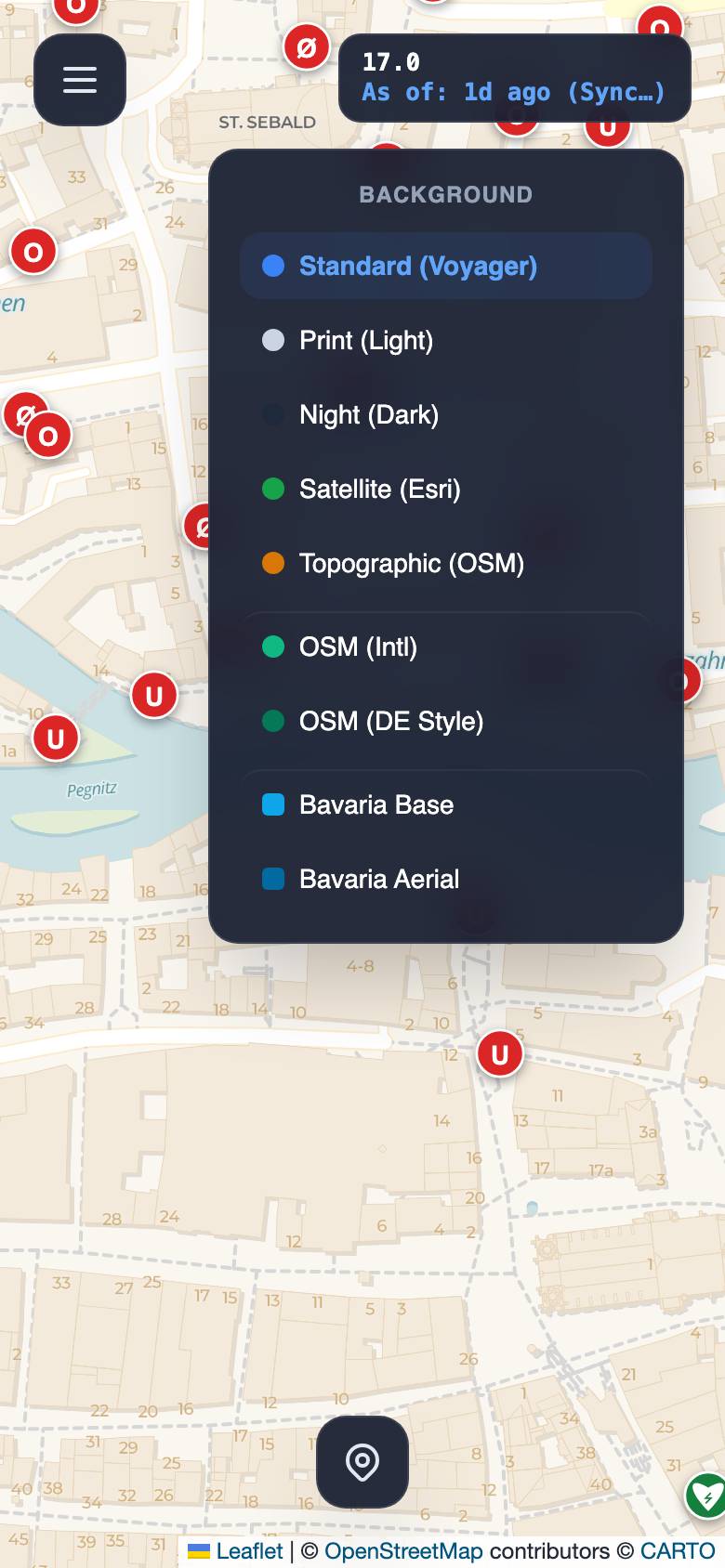
現地では衛星写真、夜間は夜間表示が便利です。レイヤーと記号をご覧ください。
ステータス
右上にズームと日付が表示されます。タップするとデータの出所と更新状況を確認できます。
アプリのように起動
インストールは不要です。ホーム画面に追加するとブラウザーのバーなしで起動できます。
- iPhone/iPad(Safari): 共有をタップし、「ホーム画面に追加」を選択。
- Android(Chrome): 右上の⋮から「アプリをインストール」または「ホーム画面に追加」を選択。
パソコン限定の機能
エクスポートと市街図は、大きな画面とメモリーが必要なためパソコンのみです。スマートフォンの共有リンクから同じ表示を開けます。
質問が見つかりませんか? お問い合わせ: info@openfiremap.org
すべての項目