
স্মার্টফোন
স্মার্টফোনে মানচিত্র
ফোনে ইন্টারফেস সরল রাখা হয়েছে। সব সরঞ্জাম ওপরের বাঁদিকের মেনুতে, আর অবস্থান বোতামটি নিচে হাতের নাগালে।
সারসংক্ষেপ
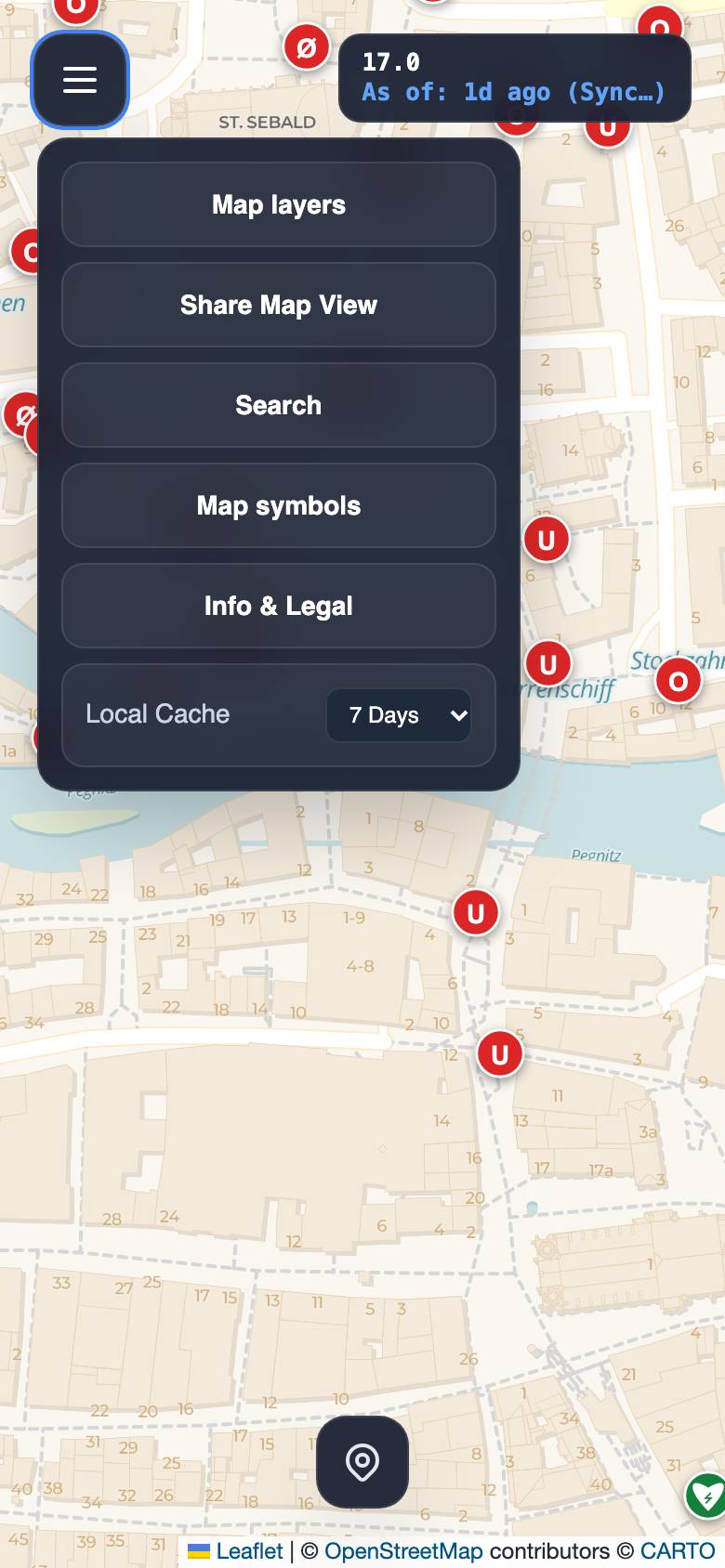
- মেনু: সব সরঞ্জাম খোলে।
- স্ট্যাটাস বাক্স: জুম স্তর ও ডেটার তারিখ।
- মানচিত্রের স্তর: পটভূমি বদলায়।
- মানচিত্র দৃশ্য শেয়ার: এই দৃশ্যের লিংক।
- অনুসন্ধান: স্থান বা ঠিকানা খুঁজুন।
- তথ্য ও আইনি তথ্য: সহায়তা, আইনি বিজ্ঞপ্তি, গোপনীয়তা ও লাইসেন্স।
- আমার অবস্থান: আপনার অবস্থানে যান।
মেনুতে মানচিত্রের প্রতীক (প্রতিটি প্রতীকের ব্যাখ্যা) ও স্থানীয় ক্যাশে (লোড করা এলাকা কতক্ষণ রাখা হবে) রয়েছে।
টাচস্ক্রিন ডিভাইসে অথবা ব্রাউজার উইন্ডোর প্রস্থ ১৩৭০ পিক্সেলের কম হলে OpenFireMap এই দৃশ্যে যায়। তাই ট্যাবলেটেও সাধারণত মেনু দেখা যায়।
আঙুল দিয়ে ব্যবহার
- মানচিত্র সরান: এক আঙুলে টেনে নিন।
- জুম: দুই আঙুল ছড়ান বা কাছে আনুন, অথবা দুবার ট্যাপ করুন।
- হাইড্র্যান্টে ট্যাপ: জুম স্তর ১৬ থেকে ১০০ মিটারের বৃত্ত দেখা যায়; “আমার অবস্থান” ব্যবহারের পর জুম স্তর ১৭ থেকে আপনার দূরত্বসহ রেখাও দেখা যায়।
- বন্ধ করুন: মেনুর পাশের অংশে ট্যাপ করুন।
অনুসন্ধান ও অবস্থান
মেনুর “Search” মানচিত্রের ওপরের অনুসন্ধান বাক্স খোলে। “Go” ট্যাপ করলে মানচিত্র সেই স্থানে যায়।
নিচের মাঝখানের গোল বোতামটি আপনার অবস্থান দেখায় এবং জুম স্তর ১৭-তে নিয়ে যায়। প্রথমবার ফোন অনুমতি চাইবে। বাইরে GPS সাধারণত কয়েক মিটারের মধ্যে নির্ভুল অবস্থান দেয়।
মানচিত্রের স্তর
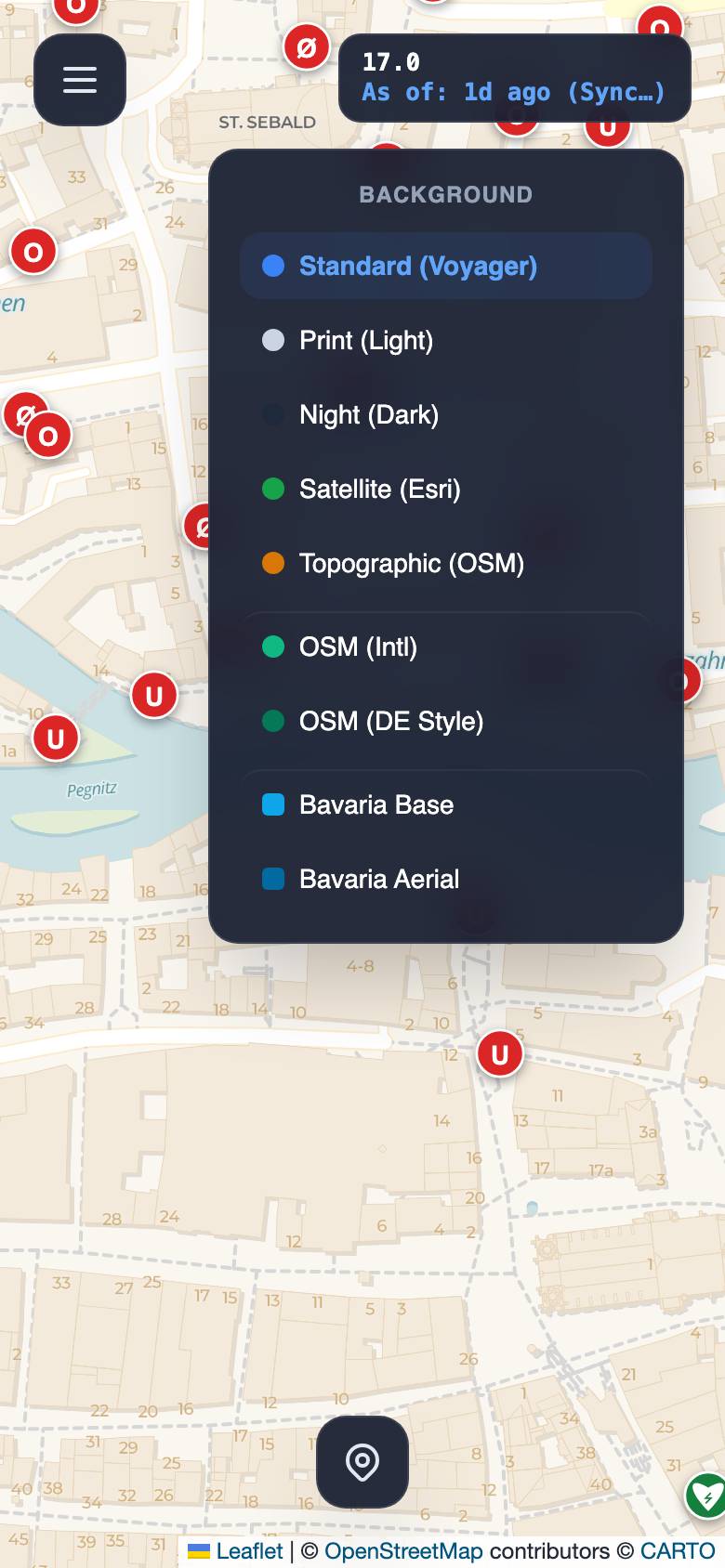
সাইটে দিক চিনতে স্যাটেলাইট প্রায়ই সাহায্য করে, আর রাতে Night চোখের জন্য আরামদায়ক। প্রতিটি পটভূমি স্তর ও প্রতীক পৃষ্ঠায় ব্যাখ্যা করা হয়েছে।
স্ট্যাটাস বাক্স
ওপরের ডানদিকে জুম স্তর ও ডেটার তারিখ দেখা যায়। বাক্সে ট্যাপ করলে “Data status & origin” খোলে, যেখানে উৎস, ডেটার বয়স ও লাইভ আপডেট দেখা যায়। স্ট্যাটাস পৃষ্ঠা এবং “Info & Legal”-এর লিংকও আছে।
অ্যাপের মতো চালু করুন
OpenFireMap ইনস্টল করতে হয় না। তবে হোম স্ক্রিনে যোগ করে ব্রাউজারের বার ছাড়াই অ্যাপের মতো খুলতে পারেন।
- iPhone ও iPad (Safari): openfiremap.org খুলুন, নিচে Share ট্যাপ করুন, তারপর Add to Home Screen বেছে নিন।
- Android (Chrome): openfiremap.org খুলুন, ওপরের ডানদিকে ⋮ ট্যাপ করুন, তারপর Install app বা Add to Home screen বেছে নিন।
শুধু কম্পিউটারে
রপ্তানি (PNG, PDF, GPX, CSV) ও শহর পরিকল্পনাতে এলাকা বেছে নেওয়ার বড় পর্দা এবং প্রচুর মেমরি দরকার। তাই এগুলো শুধু কম্পিউটারে পাওয়া যায়। PC বা ল্যাপটপে openfiremap.org খুলুন। শেয়ার লিংক দিয়ে ফোনে দেখা দৃশ্যটি সঙ্গে নিতে পারবেন।
আপনার প্রশ্নটি এখানে নেই? আমাদের লিখুন: info@openfiremap.org
সব বিষয়