
Smartphone
La carte sur smartphone
Sur téléphone, les outils sont dans le menu en haut à gauche et le bouton de position reste accessible au pouce.
Vue d’ensemble
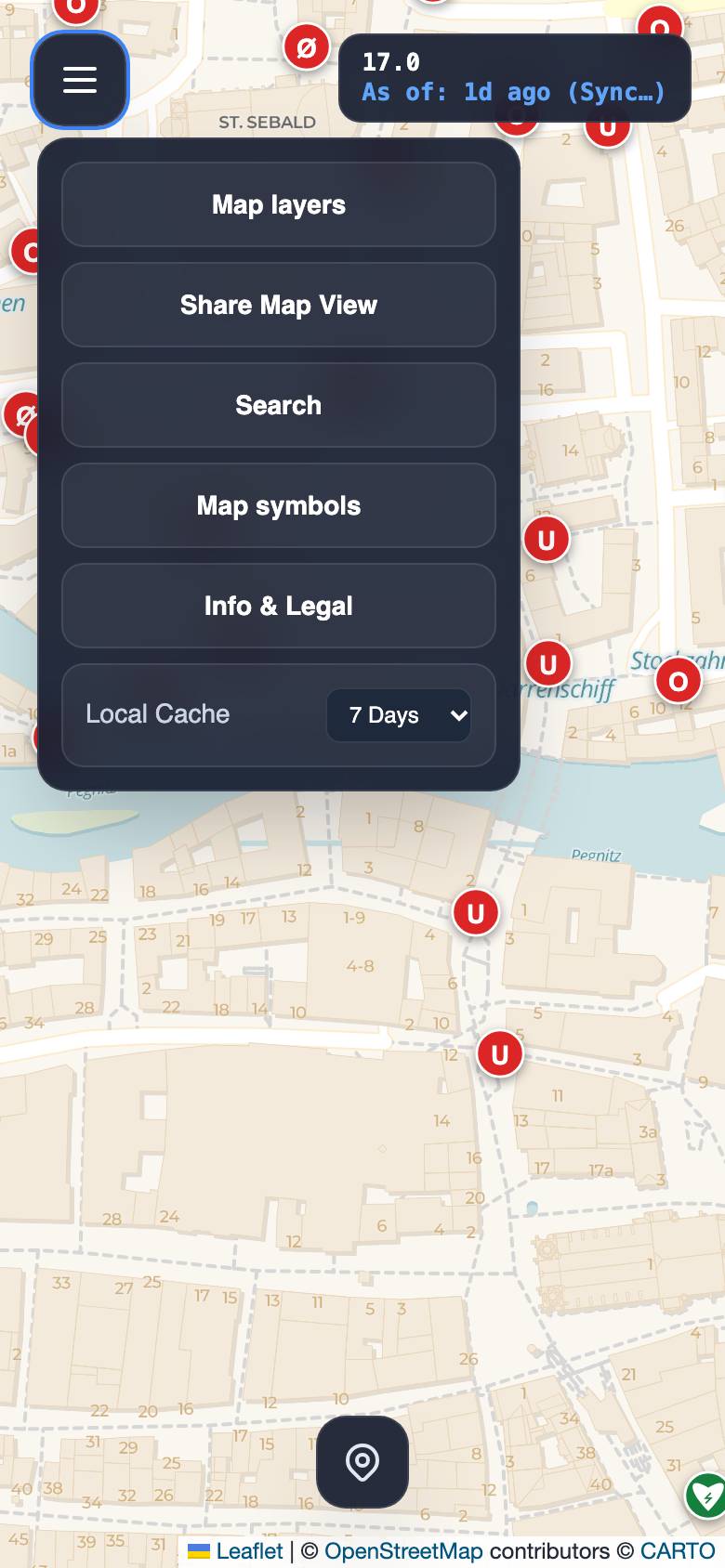
Le menu donne accès à l’état, aux fonds de carte, au partage, à la recherche, aux informations et à la position. Il contient aussi les symboles et le réglage du cache. Cette interface s’affiche sur les appareils tactiles et les fenêtres de moins de 1370 pixels.
Gestes
- Déplacer : faire glisser un doigt.
- Zoomer : pincer avec deux doigts ou toucher deux fois.
- Toucher une borne : dès le niveau 16, un cercle de 100 m s’affiche ; après « Ma position », la distance est aussi indiquée.
- Fermer le menu : toucher à côté.
Recherche et position
« Search » ouvre le champ de recherche ; « Go » affiche le lieu. Le bouton rond en bas indique votre position et zoome au niveau 17. Le téléphone demande l’autorisation lors de la première utilisation.
Fonds de carte
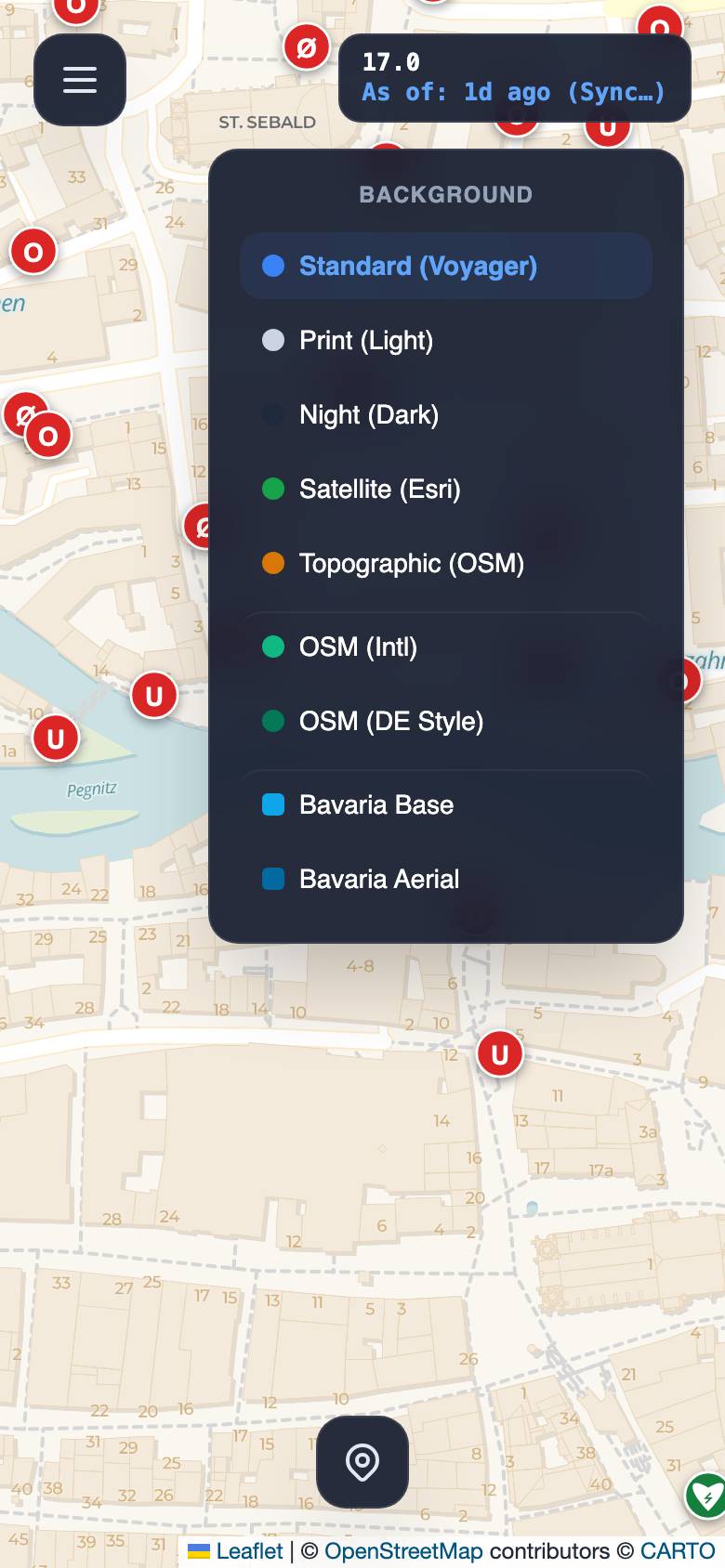
Le satellite aide à s’orienter sur place ; le fond nuit est plus confortable dans l’obscurité. Voir Fonds et symboles.
Zone d’état
En haut à droite apparaissent le zoom et la date. Touchez la zone pour consulter la source, l’ancienneté et la mise à jour en direct.
Comme une application
Aucune installation n’est nécessaire. Vous pouvez ajouter OpenFireMap à l’écran d’accueil.
- iPhone/iPad (Safari) : ouvrez openfiremap.org, touchez Partager, puis Sur l’écran d’accueil.
- Android (Chrome) : touchez ⋮, puis Installer l’application ou Ajouter à l’écran d’accueil.
Ordinateur uniquement
L’export (PNG, PDF, GPX, CSV) et le plan de ville nécessitent un grand écran et beaucoup de mémoire. Ils sont donc réservés aux ordinateurs.
Vous ne trouvez pas votre réponse ? Nous écrire : info@openfiremap.org
Toutes les rubriques