
Plan de ville
Créer un plan de ville
Le plan réunit quadrillage, légende, flèche nord, échelle et index des rues sur une feuille imprimable.
À quoi sert le plan de ville ?
Un plan imprimé fonctionne sans réseau ni batterie. Il peut être affiché à la caserne, rangé dans un véhicule ou utilisé pour les exercices et la préparation opérationnelle. Contrairement à l’export, il offre une échelle fixe, une grille et un index des rues.
Conditions nécessaires
Le plan est disponible sur ordinateur et couvre actuellement l’Allemagne. Ouvrez l’outil, déplacez et zoomez la carte jusqu’à votre ville, puis dessinez le cadre.
Étape 1 : zone et format
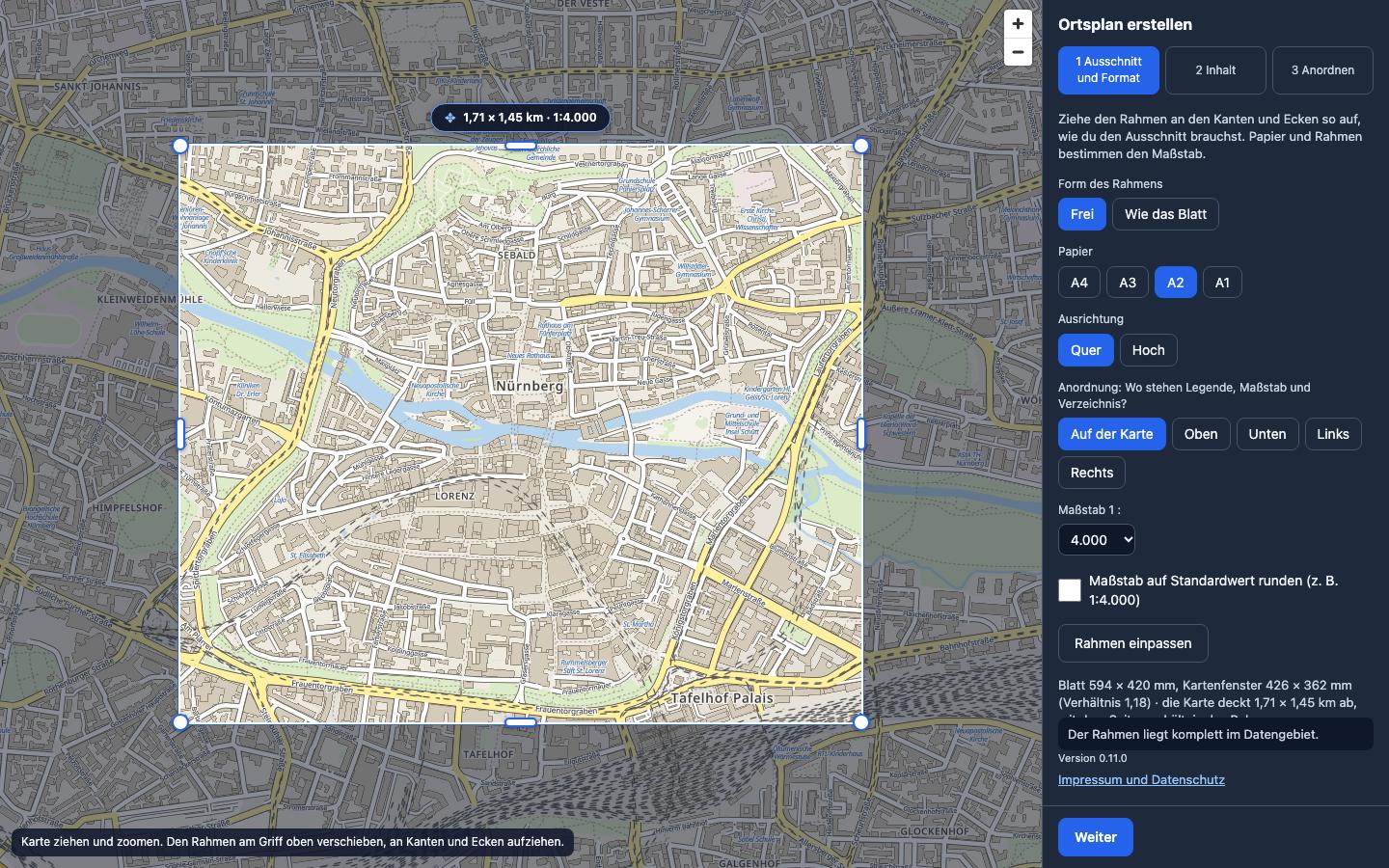
Le cadre clair indique la zone imprimée. Déplacez-le par sa poignée centrale, redimensionnez-le par les bords, puis choisissez le format A4 à A1, l’orientation et la mise en page. L’échelle dépend de la zone et du papier et peut être fixée dans la liste.
Étape 2 : contenu
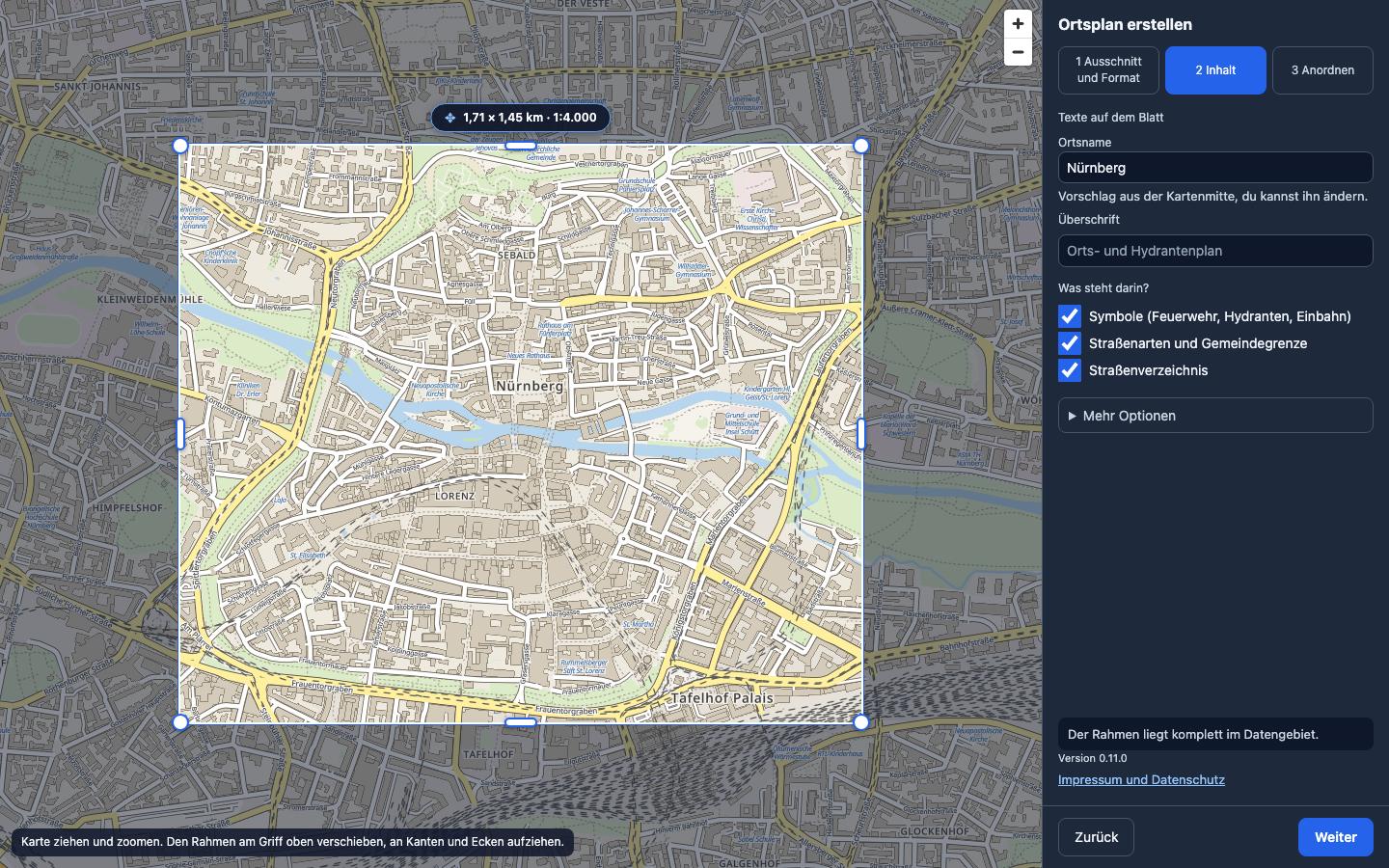
Renseignez le nom du lieu et le titre. Choisissez les symboles, les routes, les limites communales et l’index. Les options permettent aussi de régler la résolution, les colonnes et la taille du texte.
Étape 3 : mise en page
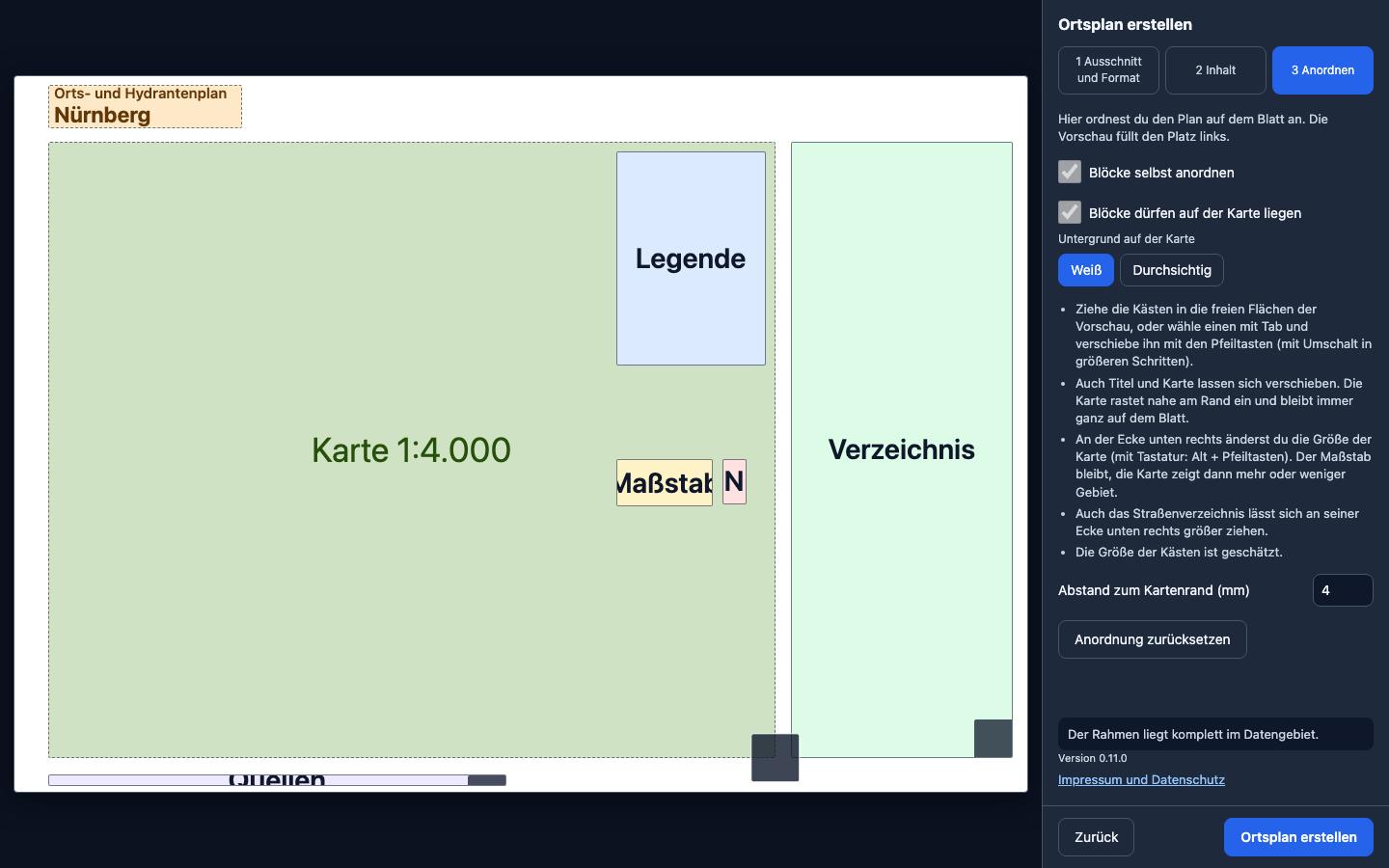
L’assistant organise les éléments automatiquement. Vous pouvez les déplacer avec la souris ou Tab et les flèches. Alt avec les flèches modifie la taille de la carte. Cliquez sur Ortsplan erstellen pour créer le plan.
Feuille terminée
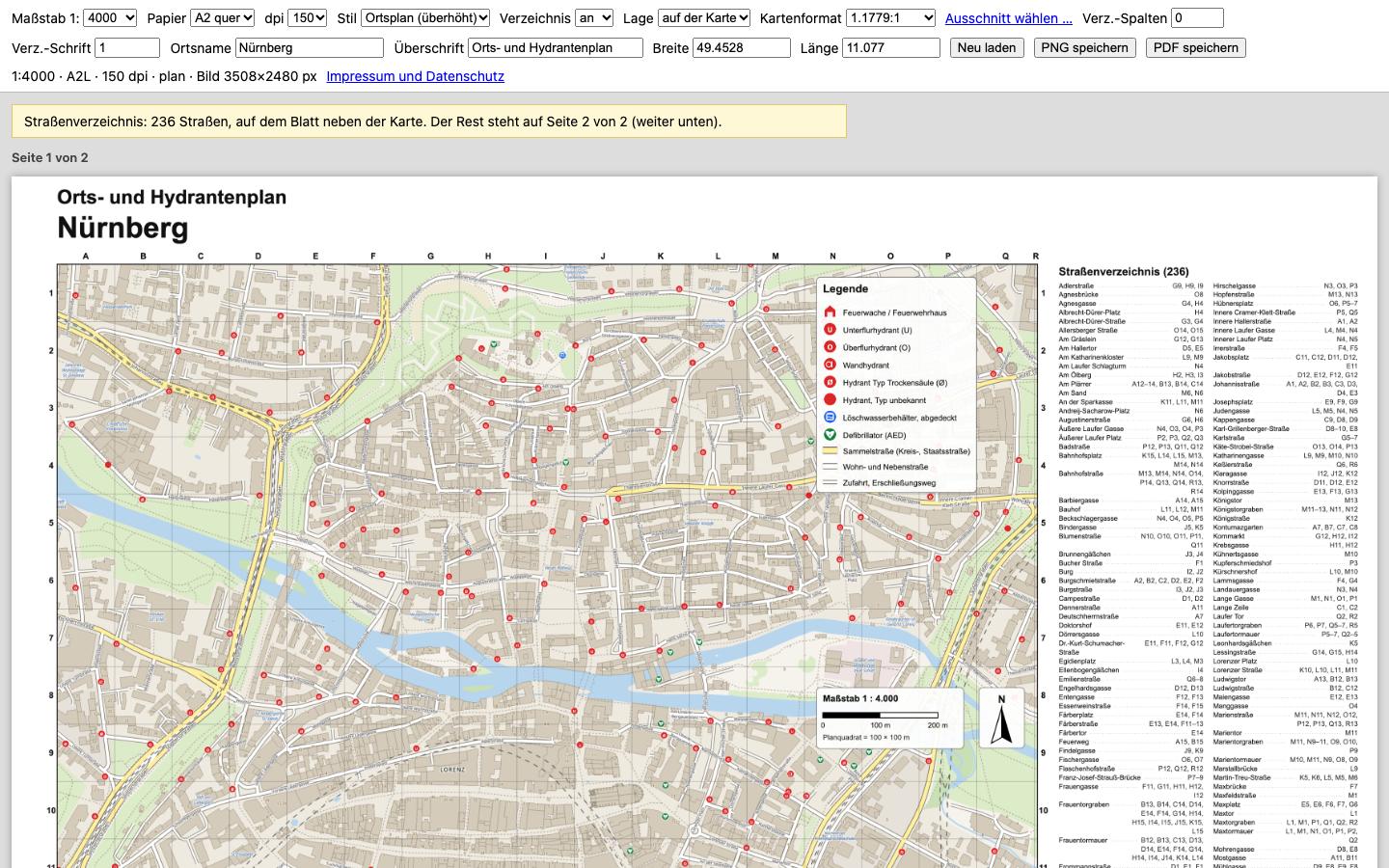
Enregistrez en PDF pour imprimer ou en PNG pour partager une image. Si l’index est trop long, il continue sur une deuxième page.
Imprimer correctement
- Ouvrez le PDF et choisissez Print.
- Sélectionnez Actual size ou 100%, pas « Fit to page ».
- Choisissez le format sélectionné dans l’assistant.
- Vérifiez l’échelle avec une règle.
Bon à savoir
La date des données figure sur la feuille. Conservez l’attribution « © OpenStreetMap contributors ». Si une borne manque, ajoutez-la dans OpenStreetMap pour l’inclure dans le prochain plan.
Vous ne trouvez pas votre réponse ? Nous écrire : info@openfiremap.org
Toutes les rubriques