
Carte
La carte sur ordinateur
Les outils sont en haut à gauche et la date des données en bas à droite. Voici le rôle de chaque bouton.
Vue d’ensemble
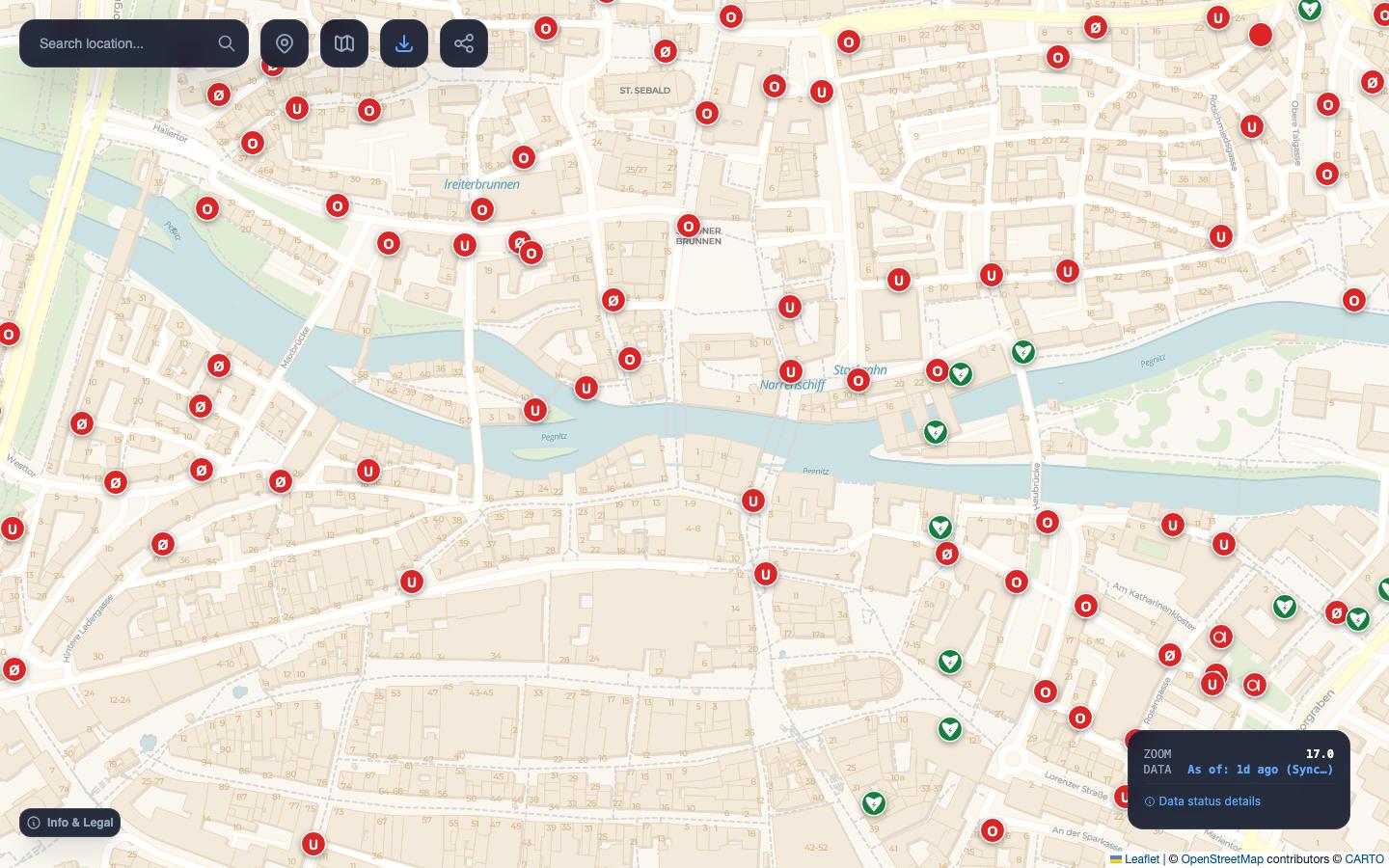
- Recherche : trouver un lieu ou une adresse.
- Ma position : afficher votre emplacement.
- Fonds de carte : changer le fond.
- Export : enregistrer un plan ou des points.
- Partager : copier un lien vers la vue actuelle.
- Borne : survoler pour les détails, cliquer pour afficher un rayon de 100 mètres.
- État : niveau de zoom et date des données.
- Infos et mentions légales : aide, symboles et informations juridiques.
Trouver un lieu
Saisissez un lieu, une rue ou une adresse dans la recherche, puis appuyez sur Entrée ou sur la loupe. La carte affiche le premier résultat au niveau 16. La recherche utilise Nominatim et trouve des lieux et adresses, pas les bornes individuelles.
Ma position
Le bouton de localisation affiche votre position et zoome au niveau 17. Le navigateur demande l’autorisation la première fois. Votre position reste dans le navigateur et n’est pas enregistrée.
Bornes et autres objets
| Zoom | Affichage |
|---|---|
| inférieur à 12 | aucun objet |
| à partir de 12 | casernes |
| à partir de 14 | symboles des casernes et limites communales |
| à partir de 15 | bornes, points d’eau et défibrillateurs |
| à partir de 17 | symboles avec lettres |
| à partir de 18 | détails au survol |
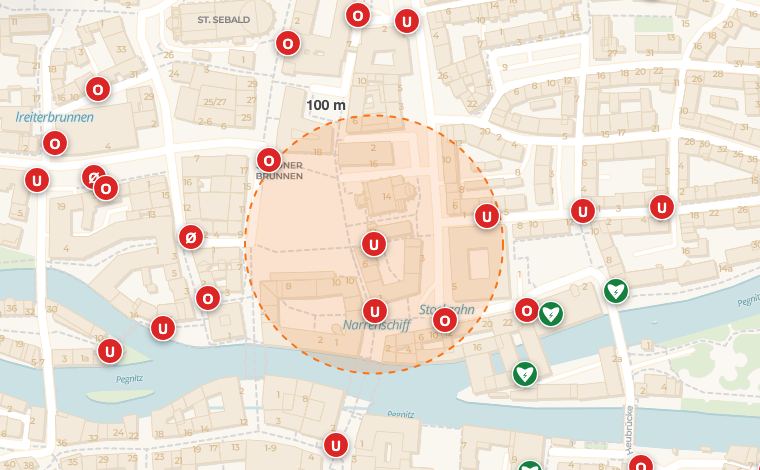
À partir du niveau 18, survolez un symbole pour voir ses détails. Au clavier, sélectionnez-le avec Tab dès le niveau 17 et appuyez sur Entrée. Le rayon apparaît dès le niveau 16. Après Ma position, une ligne indique aussi la distance. Les informations viennent d’OpenStreetMap : type, diamètre, numéro, exploitant, etc. Contribuer explique comment compléter les données.
Consultez Fonds et symboles pour les couleurs et symboles.
Fonds de carte
Le bouton de carte propose les fonds standard, impression, nuit, satellite, topographique, OSM et BayernAtlas. Les objets de secours restent au premier plan. Plus d’explications dans Fonds et symboles.
Partager et liens
Le bouton de partage copie un lien vers cette vue exacte, y compris le lieu, le zoom et le fond. L’adresse du navigateur évolue avec la carte et peut aussi être enregistrée comme favori.
État et date des données
En bas à droite figurent le zoom et la date des données. « +Sync » indique que des changements récents ont été chargés. « Data status details » affiche la source et l’ancienneté. Voir Données et actualité.
Informations, mentions et réglages
« Info & Legal » donne accès à cette aide, aux symboles, à la superposition, à la confidentialité et aux licences. Le cache local se règle ici : désactivé, 1 h, 1 j, 3 j, 7 j (par défaut) ou 30 j.
Au clavier
- Le premier Tab mène à « Aller à la carte ».
- Les flèches déplacent la carte ; + et − modifient le zoom.
- Dès le niveau 17, Tab parcourt les symboles. Entrée ou Espace ouvre les détails ; Échap les ferme.
- Le focus reste dans les menus et fenêtres jusqu’à leur fermeture.
- Dans l’export, Use visible area sélectionne la vue sans tracer de rectangle.
Vous ne trouvez pas votre réponse ? Nous écrire : info@openfiremap.org
Toutes les rubriques