
Mapa
Mapa na komputerze
Narzędzia znajdują się w lewym górnym rogu, a data danych w prawym dolnym. Oto objaśnienie przycisków.
Przegląd
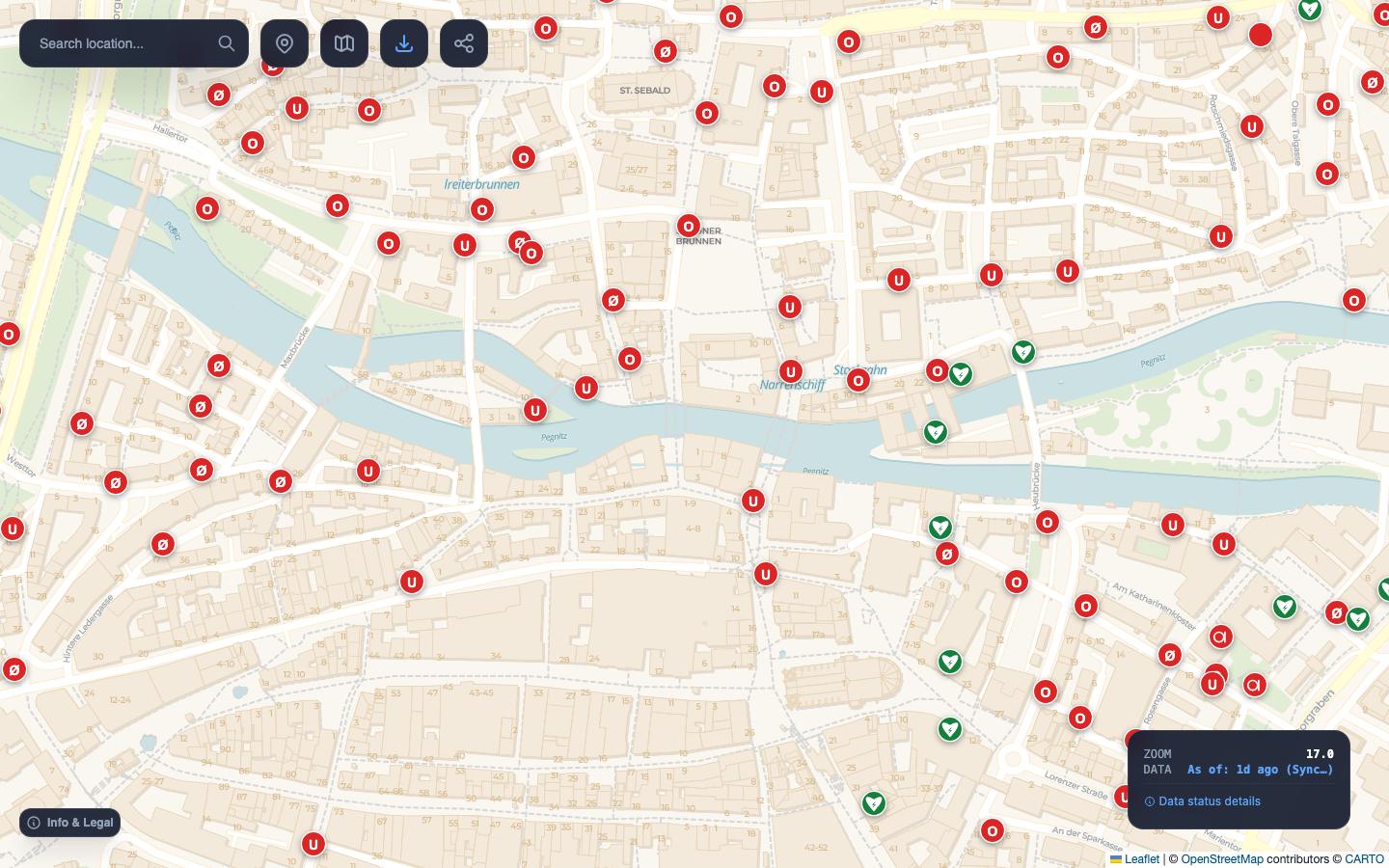
- Szukaj: znajdź miejsce lub adres.
- Moja lokalizacja: pokaż swoje położenie.
- Warstwy mapy: zmień podkład.
- Eksport: zapisz plan lub punkty.
- Udostępnij: skopiuj link do widoku.
- Hydrant: wskaż symbol, aby zobaczyć szczegóły, lub kliknij, aby narysować promień 100 m.
- Stan: poziom przybliżenia i data danych.
- Informacje i prawo: pomoc, symbole i informacje prawne.
Znajdź miejsce
Wpisz miejsce, ulicę lub adres i naciśnij Enter albo ikonę lupy. Mapa pokaże pierwszy wynik na poziomie 16. Wyszukiwanie korzysta z Nominatim i znajduje miejsca oraz adresy, a nie pojedyncze hydranty.
Moja lokalizacja
Przycisk pokazuje Twoje położenie i przybliża mapę do poziomu 17. Przeglądarka poprosi o zgodę przy pierwszym użyciu. Pozycja nie jest zapisywana.
Hydranty i inne obiekty
| Poziom | Widok |
|---|---|
| poniżej 12 | brak obiektów |
| od 12 | remizy |
| od 14 | symbole remiz i granice gmin |
| od 15 | hydranty, punkty poboru wody i defibrylatory |
| od 17 | symbole z literami |
| od 18 | szczegóły po wskazaniu |
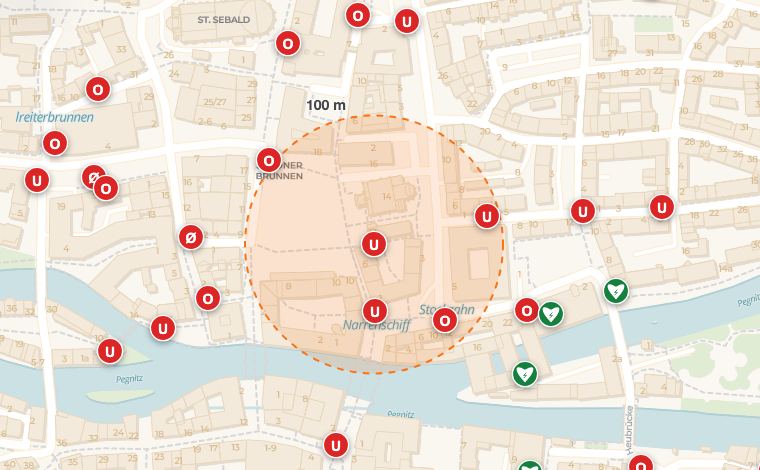
Szczegóły są widoczne po wskazaniu symbolu od poziomu 18. Klawiaturą wybierz symbol przez Tab od poziomu 17 i naciśnij Enter. Promień pojawia się od poziomu 16. Po użyciu Moja lokalizacja mapa pokazuje także odległość. Dane pochodzą z OpenStreetMap. Zobacz Współtworzenie, aby uzupełnić brakujące wpisy.
Więcej o kolorach i znakach: Warstwy i symbole.
Warstwy mapy
Przycisk mapy oferuje podkłady: standardowy, do druku, nocny, satelitarny, topograficzny, OSM i BayernAtlas. Obiekty strażackie są zawsze na wierzchu.
Udostępnianie i linki
Przycisk udostępniania kopiuje link do dokładnie tego widoku, z miejscem, przybliżeniem i podkładem. Adres w przeglądarce aktualizuje się podczas przesuwania mapy i można go zapisać jako zakładkę.
Pole stanu i data danych
W prawym dolnym rogu są poziom przybliżenia i data danych. „+Sync” oznacza pobrane nowsze zmiany. „Data status details” pokazuje źródło i wiek danych. Zobacz Dane i aktualność.
Informacje, prawo i ustawienia
„Info & Legal” zawiera odnośniki do pomocy, symboli, nakładki, prywatności i licencji. Tutaj ustawisz pamięć lokalną: wyłączona, 1 godz., 1 dzień, 3, 7 (domyślnie) lub 30 dni.
Obsługa klawiaturą
- Pierwszy Tab prowadzi do „Przejdź do mapy”.
- Strzałki przesuwają mapę; + i − zmieniają przybliżenie.
- Od poziomu 17 można wybierać symbole klawiszem Tab; Enter lub Spacja otwiera szczegóły, Escape je zamyka.
- Fokus pozostaje w menu i oknach dialogowych do ich zamknięcia.
- W eksporcie Use visible area wybiera widoczny obszar bez rysowania prostokąta.
Nie ma tu odpowiedzi? Napisz do nas: info@openfiremap.org
Wszystkie tematy