
Kort
Kortet på en computer
Værktøjerne ligger øverst til venstre, og datadatoen står nederst til højre. Her kan du læse, hvad knapperne gør.
Overblik
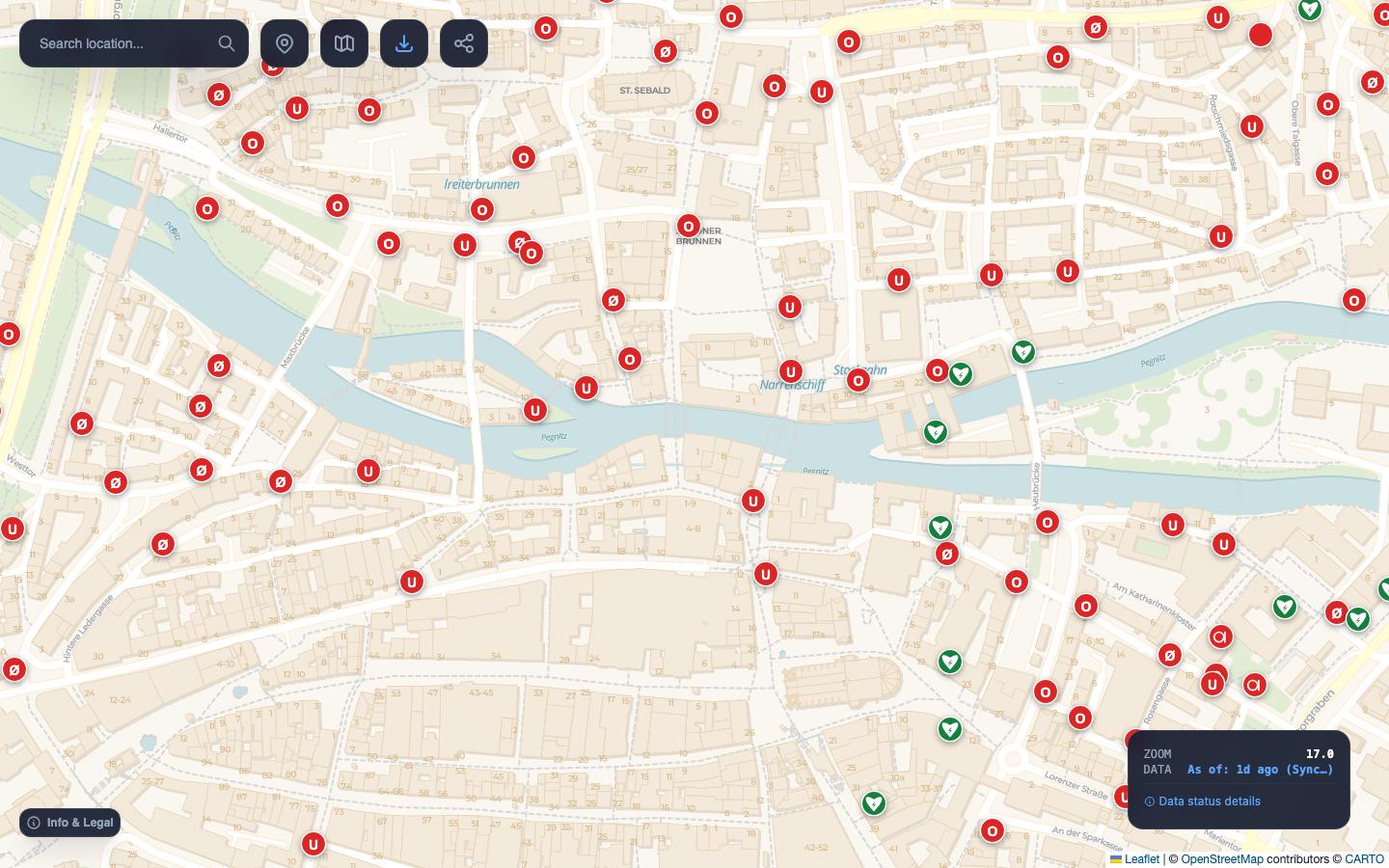
- Søgning: find et sted eller en adresse.
- Min placering: gå til din position.
- Kortlag: skift baggrundskort.
- Eksport: gem en brandhaneplan som PNG eller PDF eller punkter som GPX/CSV.
- Del: kopiér et link til visningen.
- Brandhane: peg på symbolet for detaljer, eller klik for en cirkel på 100 meter.
- Statusfelt: zoomniveau og datadato.
- Info og jura: hjælp, symboler og juridiske oplysninger.
Find et sted
Skriv et sted, en gade eller en adresse i søgefeltet, og tryk på Enter eller lupen. Kortet går til det første resultat og zoomer til niveau 16. Søgningen bruger Nominatim og finder steder og adresser, ikke enkelte brandhaner.
Min placering
Placeringsknappen viser, hvor du er, og zoomer til niveau 17. Første gang spørger browseren om tilladelse. Positionen bruges kun i browseren og gemmes ikke.
Brandhaner og andre objekter
| Zoomniveau | Det vises |
|---|---|
| under 12 | ingen objekter |
| fra 12 | brandstationer |
| fra 14 | stationssymboler og kommunegrænser |
| fra 15 | brandhaner, vandforsyning og hjertestartere |
| fra 17 | symboler med bogstaver |
| fra 18 | detaljer ved pegebevægelse |
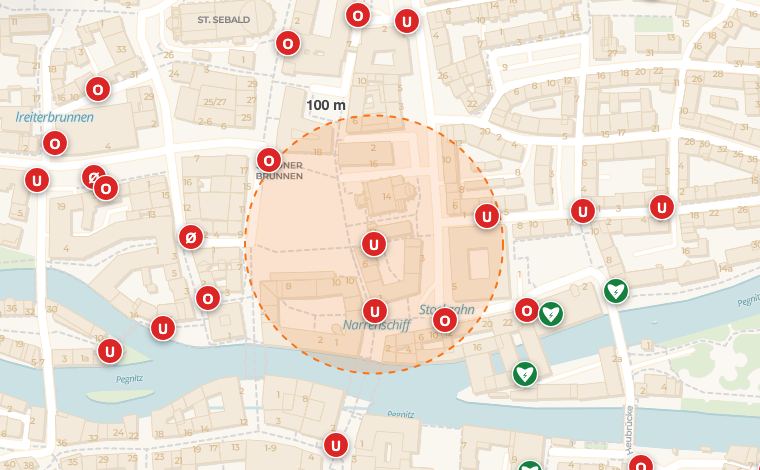
Fra niveau 18 vises detaljer, når du peger på et symbol. Med tastatur kan du vælge symbolet med Tab fra niveau 17 og trykke Enter. Cirklen på 100 meter vises fra niveau 16; efter brug af Min placering vises også afstandslinjen. Detaljerne kommer fra OpenStreetMap, f.eks. type, diameter, nummer og ejer. Bidrag forklarer, hvordan du tilføjer manglende oplysninger.
Se Lag og symboler for farver og symboler.
Kortlag
Kortknappen åbner baggrundskortene: standard, print, nat, satellit, topografisk, OSM og BayernAtlas. Brandvæsenets objekter vises ovenpå. Se Lag og symboler for valg af baggrund.
Deling og links
Delingsknappen kopierer et link til præcis den aktuelle visning. Linket gemmer sted, zoomniveau og baggrundskort. Adressen i browseren opdateres, mens du flytter kortet, og kan gemmes som bogmærke.
Statusfelt og datadato
Nederst til højre vises zoomniveau og datadato. “+Sync” betyder, at nyere ændringer fra OpenStreetMap er indlæst. “Data status details” viser kilde og alder. Se Data og aktualitet.
Info, jura og indstillinger
“Info & Legal” åbner links til hjælp, kortsymboler, overlay, privatliv og licenser. Her indstilles også lokal cache: fra, 1 time, 1 dag, 3 dage, 7 dage (standard) eller 30 dage.
Med tastatur
- Første Tab fører til “Gå til kort”.
- Piletasterne flytter kortet; + og − ændrer zoom.
- Fra niveau 17 kan symboler vælges med Tab. Enter eller Space åbner detaljer; Escape lukker dem.
- Fokus bliver i åbne menuer og dialoger, indtil de lukkes.
- I eksporten vælger “Use visible area” den aktuelle visning uden at tegne et rektangel.
Fandt du ikke dit spørgsmål her? Skriv til os: info@openfiremap.org
Alle emner