
Mapa
Mapa na počítači
Všechny nástroje jsou vlevo nahoře, datum dat vpravo dole. Zde se dozvíte, co dělají jednotlivá tlačítka a co vidíte na mapě.
Přehled
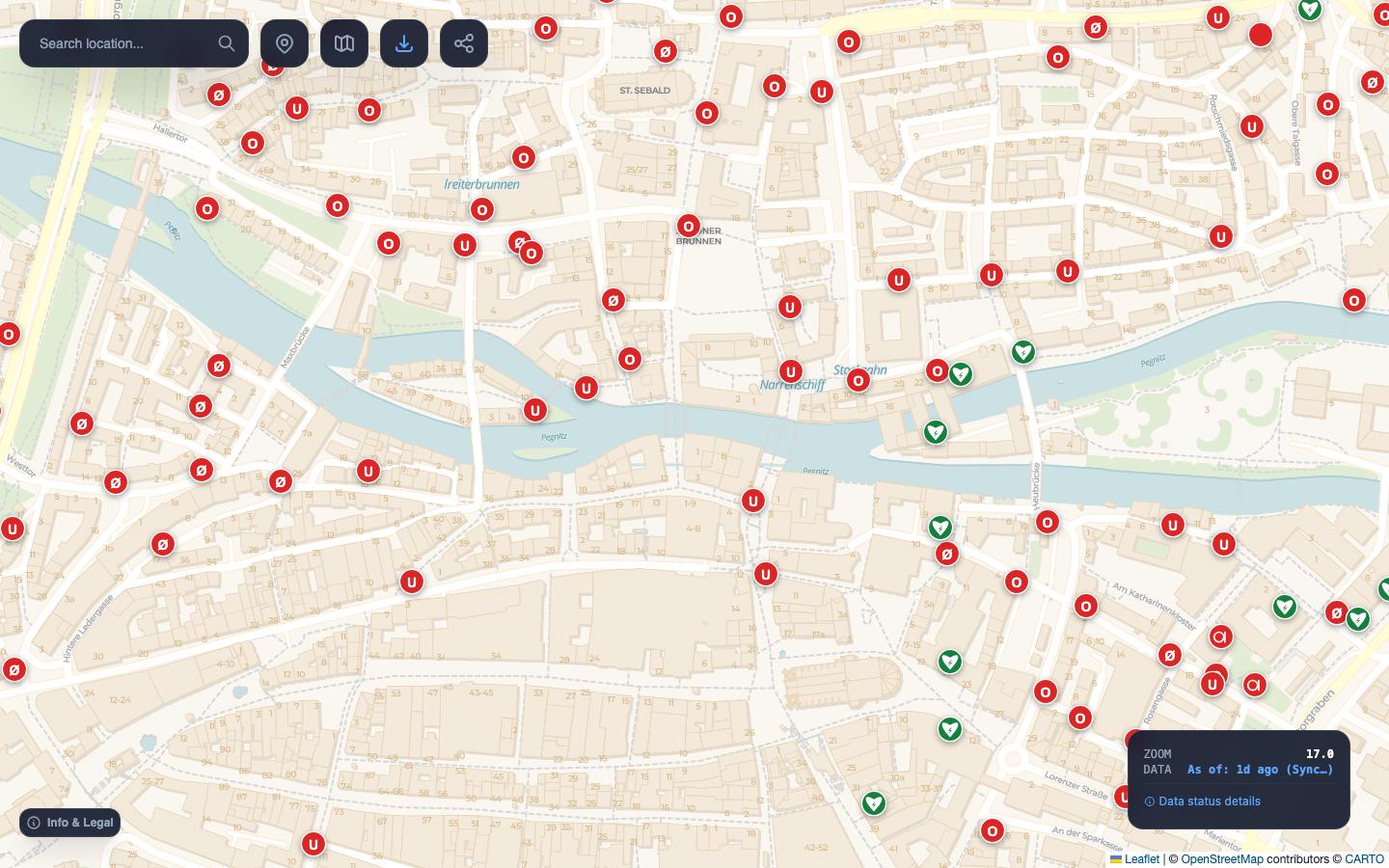
- Vyhledávání: najděte místo nebo adresu.
- Moje poloha: přejděte tam, kde se nacházíte.
- Vrstvy mapy: změňte podkladovou mapu.
- Export: plán hydrantů jako PNG nebo PDF, body jako GPX nebo CSV.
- Sdílet: zkopírujte odkaz na toto zobrazení.
- Hydrant: najeďte myší pro podrobnosti, klikněte pro kruh o poloměru 100 metrů.
- Stavové pole: úroveň přiblížení a datum dat.
- Informace a právní údaje: nápověda, symboly mapy, právní upozornění, soukromí, nastavení.
Vyhledání místa
Zadejte místo, ulici nebo adresu do vyhledávacího pole vlevo nahoře a stiskněte Enter nebo ikonu lupy. Mapa přejde na první výsledek a přiblíží se na úroveň 16, takže hydranty hned uvidíte.
Vyhledávání používá Nominatim, vyhledávací službu OpenStreetMap. Vyhledává místa a adresy, nikoli jednotlivé hydranty.
Moje poloha
Tlačítko polohy zobrazí, kde jste, a přiblíží mapu na úroveň 17. Při prvním použití se prohlížeč zeptá, zda smí OpenFireMap použít vaši polohu. Poloha se používá pouze ve vašem prohlížeči a neukládá se.
Hydranty a další objekty
Zobrazení závisí na úrovni přiblížení:
| Úroveň přiblížení | Co se zobrazí |
|---|---|
| pod 12 | zatím žádné objekty |
| od 12 | hasičské stanice |
| od 14 | symboly stanic a hranice obcí |
| od 15 | hydranty, vodní zdroje a defibrilátory jako barevné body |
| od 17 | všechny objekty jako symboly s písmenem |
| od 18 | podrobnosti po najetí myší |
Zobrazení podrobností: od úrovně přiblížení 18 se po najetí myší na symbol otevřou podrobnosti. S klávesnicí to funguje už od úrovně 17: pomocí Tab vyberte symbol a stiskněte Enter.
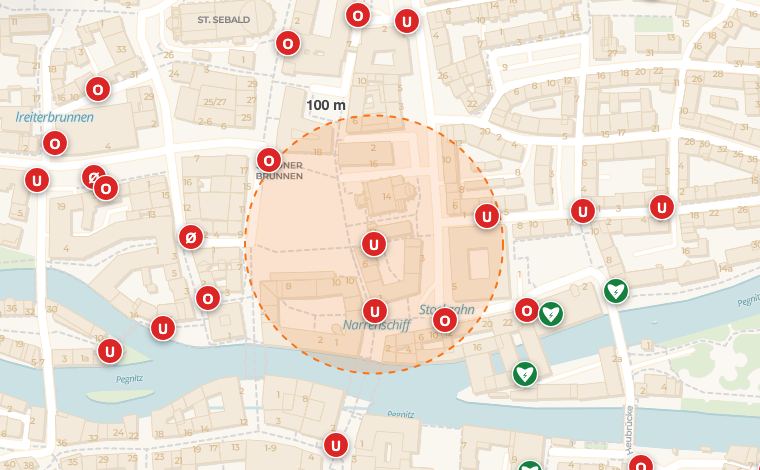
Poloměr a vzdálenost: od úrovně 16 se po kliknutí na hydrant zobrazí přerušovaný kruh o poloměru 100 metrů. Pomáhá odhadnout, které hydranty jsou v dosahu hadic. Od úrovně 17 je kruh označen „100 m“. Pokud nejprve použijete Moje poloha, OpenFireMap od úrovně 17 vykreslí také modrou čáru od vás k hydrantu s uvedením vzdálenosti.
Podrobnosti zobrazují údaje zapsané v OpenStreetMap, například typ, průměr, číslo, tlak, polohu nebo provozovatele. Pokud něco chybí, zatím to nikdo nepřidal. Jak na to, vysvětluje Přispět.
Stránka Vrstvy a symboly vysvětluje symboly a barvy.
Vrstvy mapy
Tlačítko s ikonou mapy otevře nabídku podkladových map: standardní, tisková, noční, satelitní, topografická, dva styly OSM a v Bavorsku také BayernAtlas a letecké snímky. Objekty hasičských služeb jsou vždy navrchu. Stránka Vrstvy a symboly popisuje vhodné podklady pro různé úkoly.
Sdílení a odkazy
Tlačítko sdílení zkopíruje do schránky odkaz přesně na toto zobrazení. Každý, kdo odkaz otevře, uvidí stejné místo, úroveň přiblížení i podkladovou mapu.
Při posouvání mapy se mění adresa v řádku prohlížeče. Má tvar #zoom/latitude/longitude/background, například openfiremap.org/#17/49.45280/11.07700/voyager. Můžete si ji také uložit do záložek.
Stavové pole a datum dat
Vpravo dole se zobrazuje aktuální úroveň přiblížení a datum dat, například „As of: 1d ago“. „+Sync“ znamená, že už byly načteny novější změny z OpenStreetMap. Kliknutím na „Data status details“ zobrazíte zdroj, datum základních dat a stav živé aktualizace. Více v části Data a aktuálnost.
Informace a právní údaje a nastavení
„Info & Legal“ vlevo dole otevře dialog s odkazy na tuto nápovědu, symboly mapy a překryvnou vrstvu i na právní upozornění, soukromí a licence. Zde nastavíte také místní mezipaměť: vypnuto, 1 hodina, 1 den, 3 dny, 7 dní (výchozí) nebo 30 dní. Dříve načtené oblasti se po tuto dobu zobrazují rychleji.
Ovládání klávesnicí
OpenFireMap funguje i bez myši:
- První stisk Tab přejde na „Skip to map“.
- Na mapě posouvají zobrazení šipky, + a − přibližují a oddalují.
- Od úrovně přiblížení 17 lze symboly procházet pomocí Tab. Enter nebo Space otevře podrobnosti, Escape je zavře.
- V nabídkách a dialozích zůstává fokus uvnitř okna; Escape je zavře.
- V exportu vybere „Use visible area“ aktuální zobrazení bez tažení obdélníku.
Nenašli jste zde svou otázku? Napište nám: info@openfiremap.org
Všechna témata