
Chytrý telefon
Mapa na chytrém telefonu
Rozhraní telefonu je jednoduché. Všechny nástroje najdete v nabídce vlevo nahoře, tlačítko polohy je dole na dosah palce.
Přehled
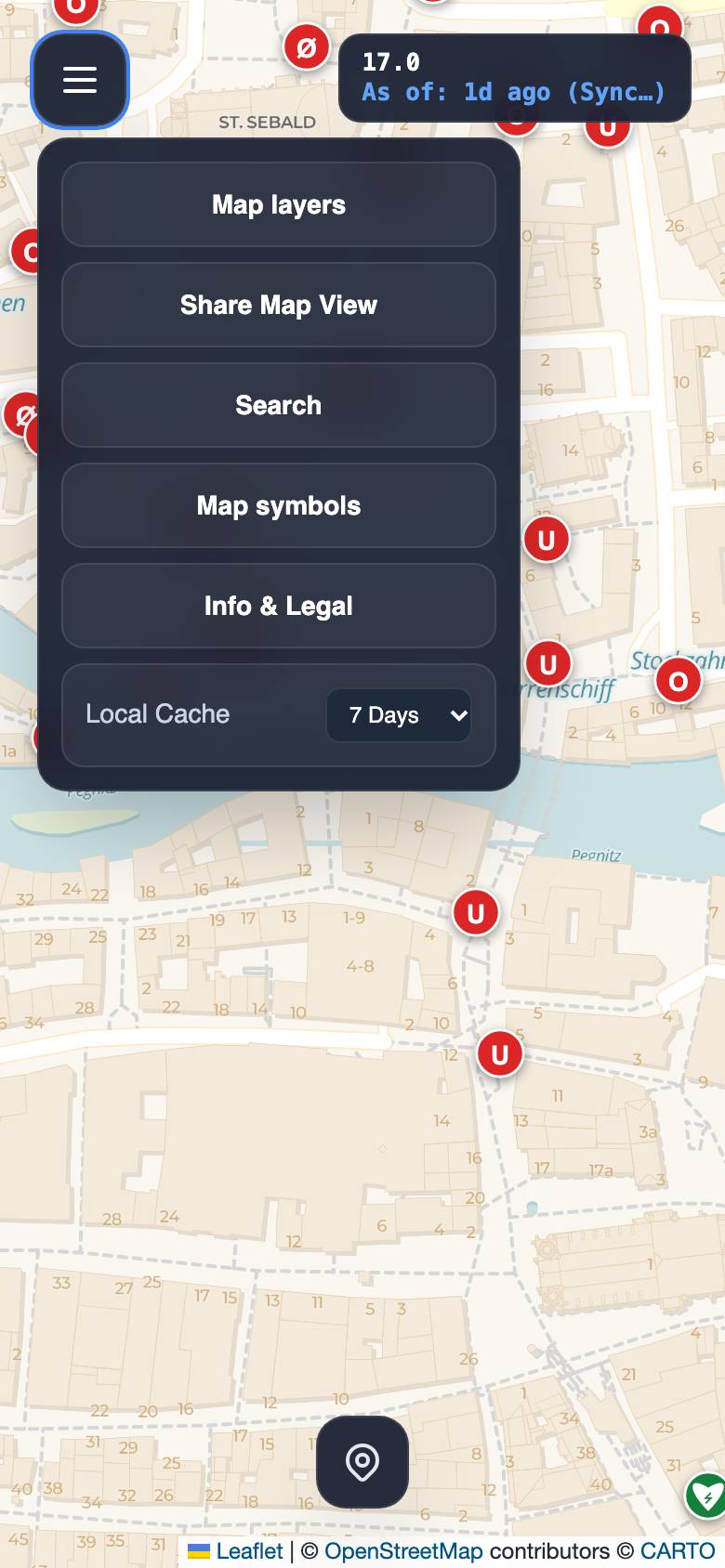
- Nabídka: otevře všechny nástroje.
- Stavové pole: úroveň přiblížení a datum dat.
- Vrstvy mapy: změní podkladovou mapu.
- Sdílet zobrazení mapy: odkaz na toto zobrazení.
- Vyhledávání: najděte místo nebo adresu.
- Informace a právní údaje: nápověda, právní upozornění, soukromí, licence.
- Moje poloha: přejděte tam, kde jste.
V nabídce najdete také Symboly mapy (vysvětlení každého symbolu) a místní mezipaměť (jak dlouho se uchovávají načtené oblasti).
OpenFireMap přejde do tohoto zobrazení na zařízeních s dotykovým displejem nebo když je okno prohlížeče užší než 1370 pixelů. Proto nabídku obvykle zobrazují i tablety.
Používání prsty
- Posun: táhněte jedním prstem.
- Přiblížení: přibližte nebo oddalte dva prsty, případně dvakrát klepněte.
- Klepnutí na hydrant: od úrovně přiblížení 16 se zobrazí kruh o poloměru 100 metrů; po použití „Moje poloha“ se od úrovně 17 zobrazí také čára se vzdáleností od vás.
- Zavření: klepněte vedle nabídky.
Vyhledávání a poloha
Položka „Search“ v nabídce otevře pole nad mapou. Po klepnutí na „Go“ mapa přejde na dané místo.
Kulaté tlačítko dole uprostřed zobrazí vaši polohu a přiblíží mapu na úroveň 17. Při prvním použití telefon požádá o povolení. Venku bývá poloha z GPS přesná na několik metrů.
Vrstvy mapy
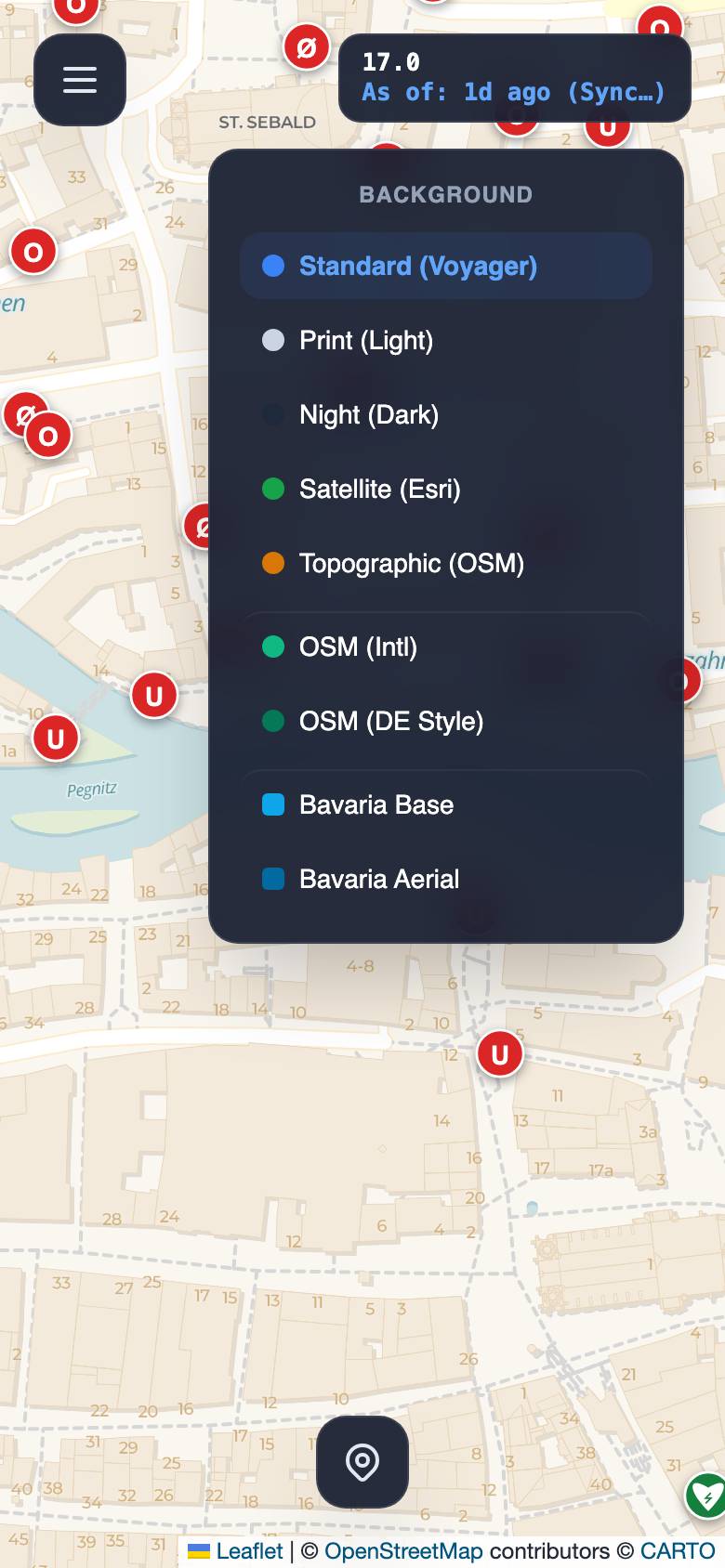
V terénu často pomáhá Satelitní mapa s orientací a v noci je příjemnější Noční. Všechny podklady vysvětluje stránka Vrstvy a symboly.
Stavové pole
Vpravo nahoře se zobrazuje úroveň přiblížení a datum dat. Klepnutím otevřete „Data status & origin“ se zdrojem, stářím dat a živou aktualizací. Najdete zde také odkazy na stavovou stránku a „Info & Legal“.
Spuštění jako aplikace
OpenFireMap není třeba instalovat. Můžete si ji ale přidat na plochu a spouštět jako aplikaci bez lišty prohlížeče.
- iPhone a iPad (Safari): otevřete openfiremap.org, dole klepněte na Share a zvolte Add to Home Screen.
- Android (Chrome): otevřete openfiremap.org, vpravo nahoře klepněte na ⋮ a zvolte Install app nebo Add to Home screen.
Pouze na počítači
Export (PNG, PDF, GPX, CSV) i plán města vyžadují velkou obrazovku pro výběr oblasti a dostatek paměti. Jsou proto dostupné pouze na počítači. Otevřete openfiremap.org na PC nebo notebooku. Odkaz pro sdílení vám umožní vzít si zobrazení z telefonu s sebou.
Nenašli jste zde svou otázku? Napište nám: info@openfiremap.org
Všechna témata