
Telefon
Mapa na telefonie
Na telefonie narzędzia są w menu w lewym górnym rogu, a przycisk lokalizacji pozostaje w zasięgu kciuka.
Przegląd
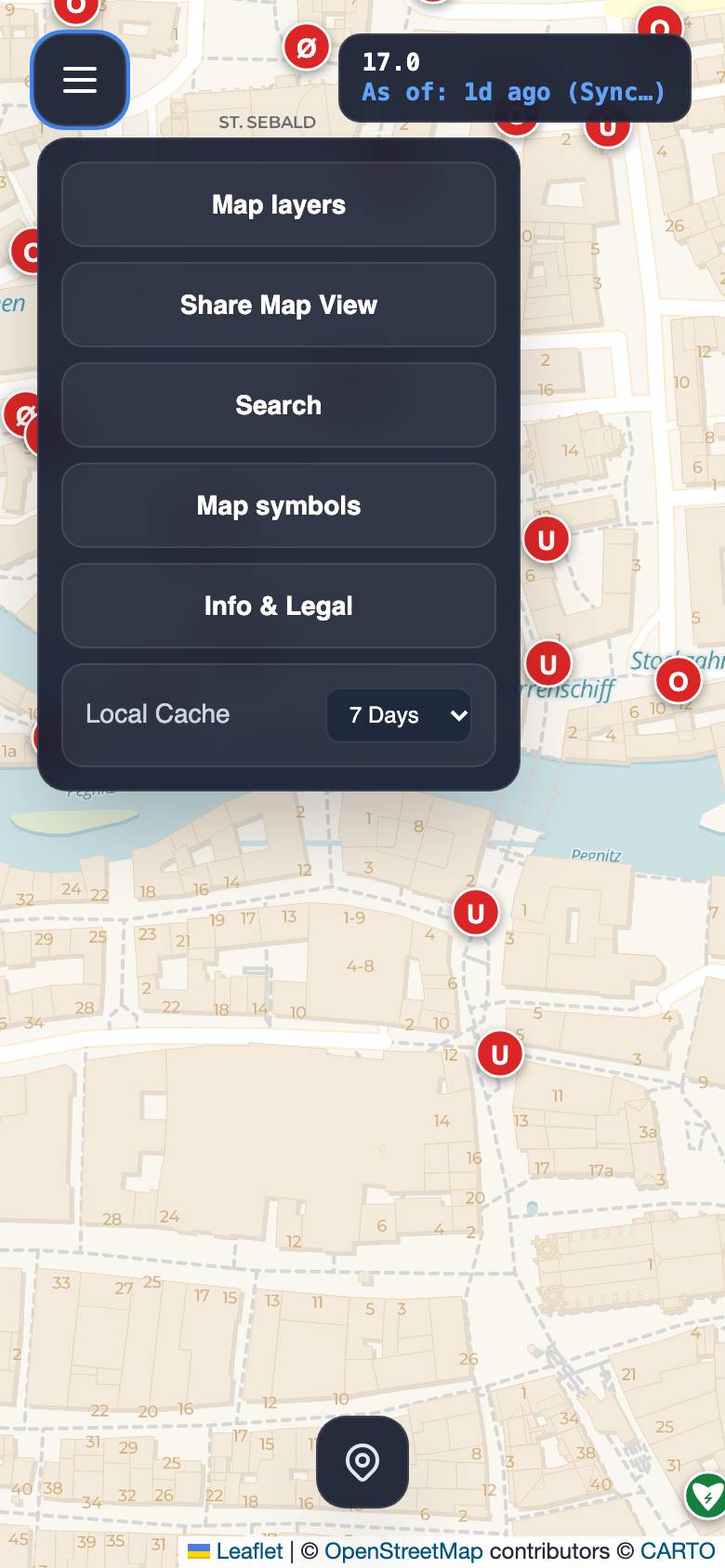
Menu zapewnia dostęp do stanu, warstw, udostępniania, wyszukiwania, informacji i lokalizacji. Zawiera także symbole mapy i ustawienia pamięci. Ten widok jest używany na urządzeniach dotykowych oraz w wąskich oknach poniżej 1370 px.
Gesty
- Przesuwanie: przeciągnij jednym palcem.
- Przybliżanie: uszczypnij ekran dwoma palcami lub stuknij dwa razy.
- Dotknięcie hydrantu: od poziomu 16 pojawia się promień 100 m; po użyciu lokalizacji także linia odległości.
- Zamknięcie: stuknij obok menu.
Wyszukiwanie i lokalizacja
„Search” otwiera pole wyszukiwania. „Go” przenosi mapę do miejsca. Okrągły przycisk na dole pokazuje pozycję i przybliża do poziomu 17. Telefon poprosi o zgodę przy pierwszym użyciu.
Warstwy mapy
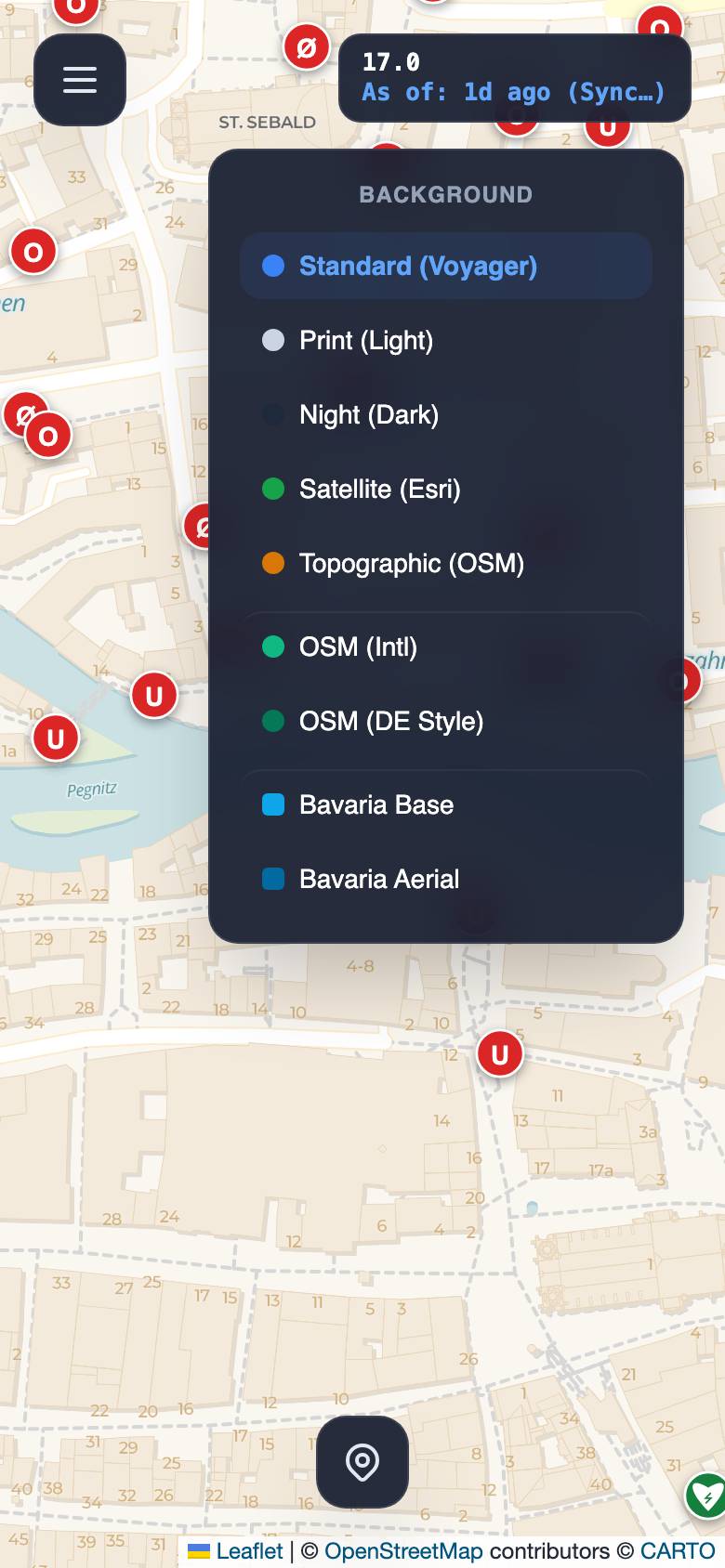
Satelita pomaga w orientacji w terenie, a podkład nocny ogranicza odblaski. Zobacz Warstwy i symbole.
Pole stanu
W prawym górnym rogu widnieją poziom i data danych. Dotknij pola, aby zobaczyć źródło, wiek i aktualizację na żywo.
Jak aplikacja
Nie trzeba instalować aplikacji. Możesz dodać OpenFireMap do ekranu głównego.
- iPhone/iPad (Safari): otwórz openfiremap.org, dotknij Udostępnij, następnie Dodaj do ekranu początkowego.
- Android (Chrome): dotknij ⋮, następnie Zainstaluj aplikację lub Dodaj do ekranu głównego.
Tylko na komputerze
Eksport (PNG, PDF, GPX, CSV) i plan miasta wymagają dużego ekranu i pamięci, dlatego są dostępne tylko na komputerze.
Nie ma tu odpowiedzi? Napisz do nas: info@openfiremap.org
Wszystkie tematy