
Móvil
El mapa en un móvil
En el móvil, las herramientas están en el menú de arriba a la izquierda y el botón de ubicación queda al alcance del pulgar.
Vista general
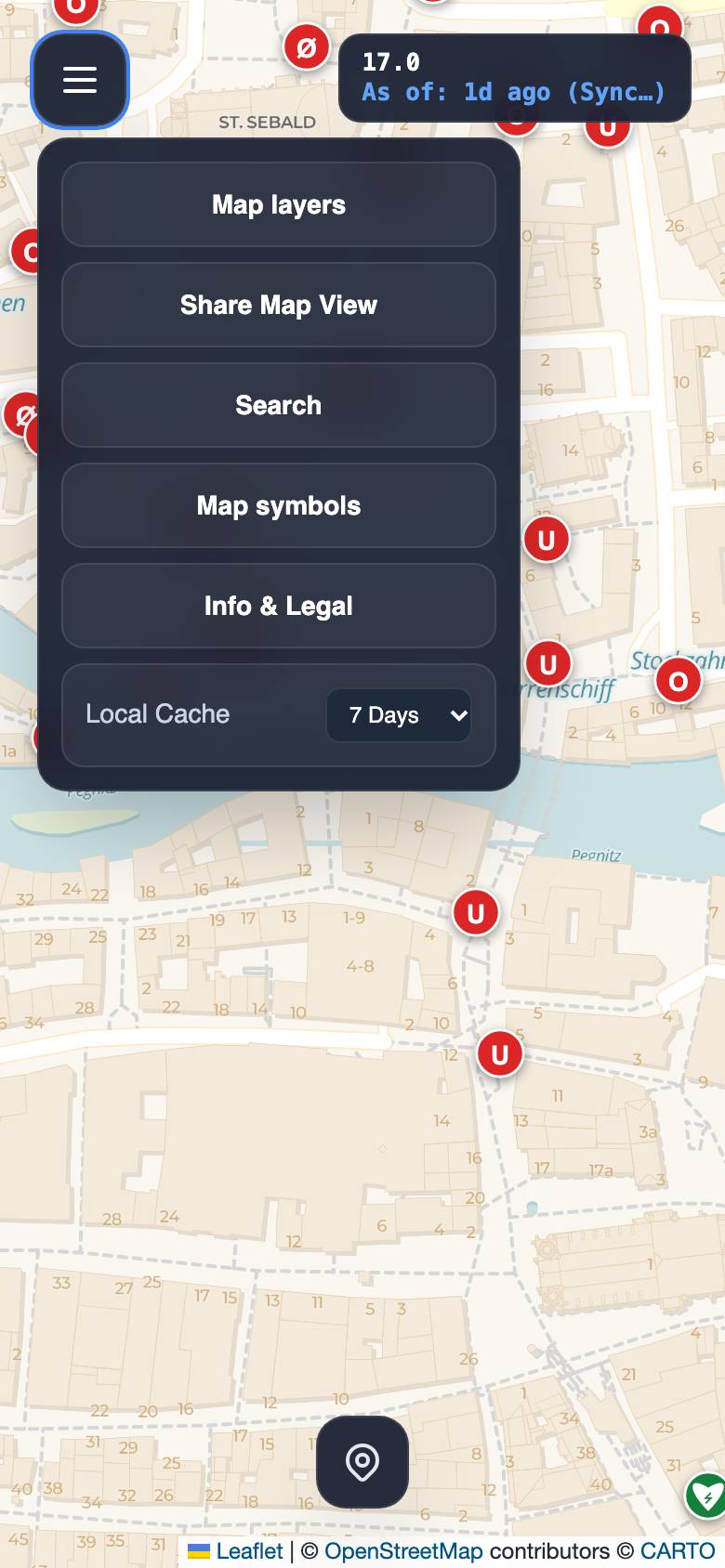
El menú contiene estado, capas, compartir, búsqueda, información y ubicación. También incluye símbolos del mapa y ajustes de caché. Se muestra en dispositivos táctiles y ventanas estrechas (menos de 1370 px).
Gestos
- Mover: arrastra con un dedo.
- Acercar: pellizca con dos dedos o pulsa dos veces.
- Tocar un hidrante: desde zoom 16 aparece un radio de 100 m; tras usar “Mi ubicación” también aparece la distancia.
- Cerrar: toca fuera del menú.
Búsqueda y ubicación
“Search” abre el campo de búsqueda. Pulsa “Go” para ir al lugar. El botón redondo inferior muestra tu posición y acerca al nivel 17. El teléfono solicita permiso la primera vez.
Capas del mapa
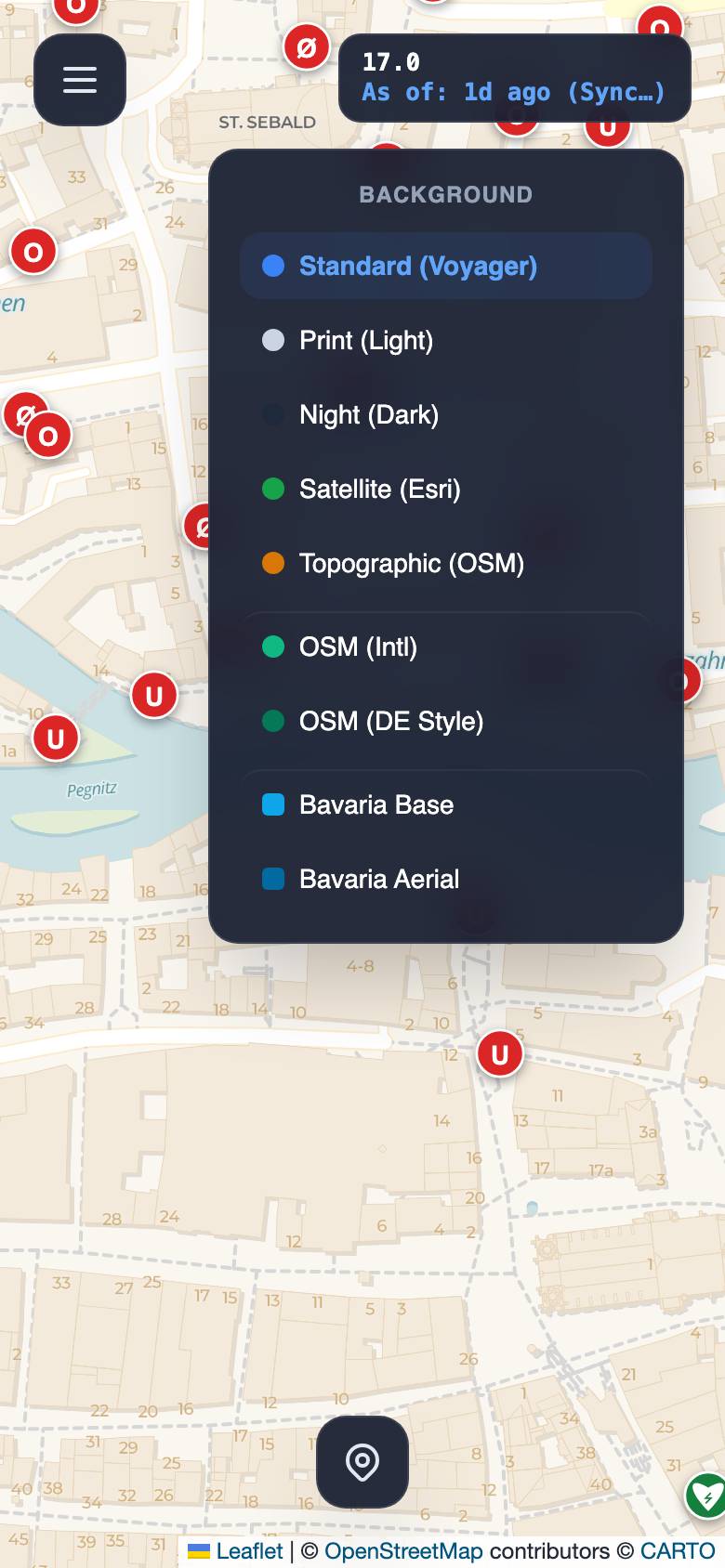
El satélite ayuda a orientarse en el lugar y el mapa nocturno reduce el deslumbramiento. Consulta Capas y símbolos.
Estado
Arriba a la derecha aparecen el zoom y la fecha de los datos. Toca el cuadro para ver fuente, antigüedad y actualización en vivo.
Añadir a la pantalla de inicio
OpenFireMap no requiere instalación, pero puedes añadirlo a la pantalla de inicio.
- iPhone/iPad (Safari): abre openfiremap.org, pulsa Compartir y elige Añadir a pantalla de inicio.
- Android (Chrome): pulsa ⋮ y elige Instalar aplicación o Añadir a pantalla de inicio.
Solo en ordenador
La exportación (PNG, PDF, GPX, CSV) y el plano urbano requieren una pantalla grande y memoria; solo están disponibles en ordenador.
¿No encuentras tu pregunta? Escríbenos: info@openfiremap.org
Todos los temas