
Mapa
El mapa en un ordenador
Las herramientas están arriba a la izquierda y la fecha de los datos abajo a la derecha. Aquí se explica cada botón.
Vista general
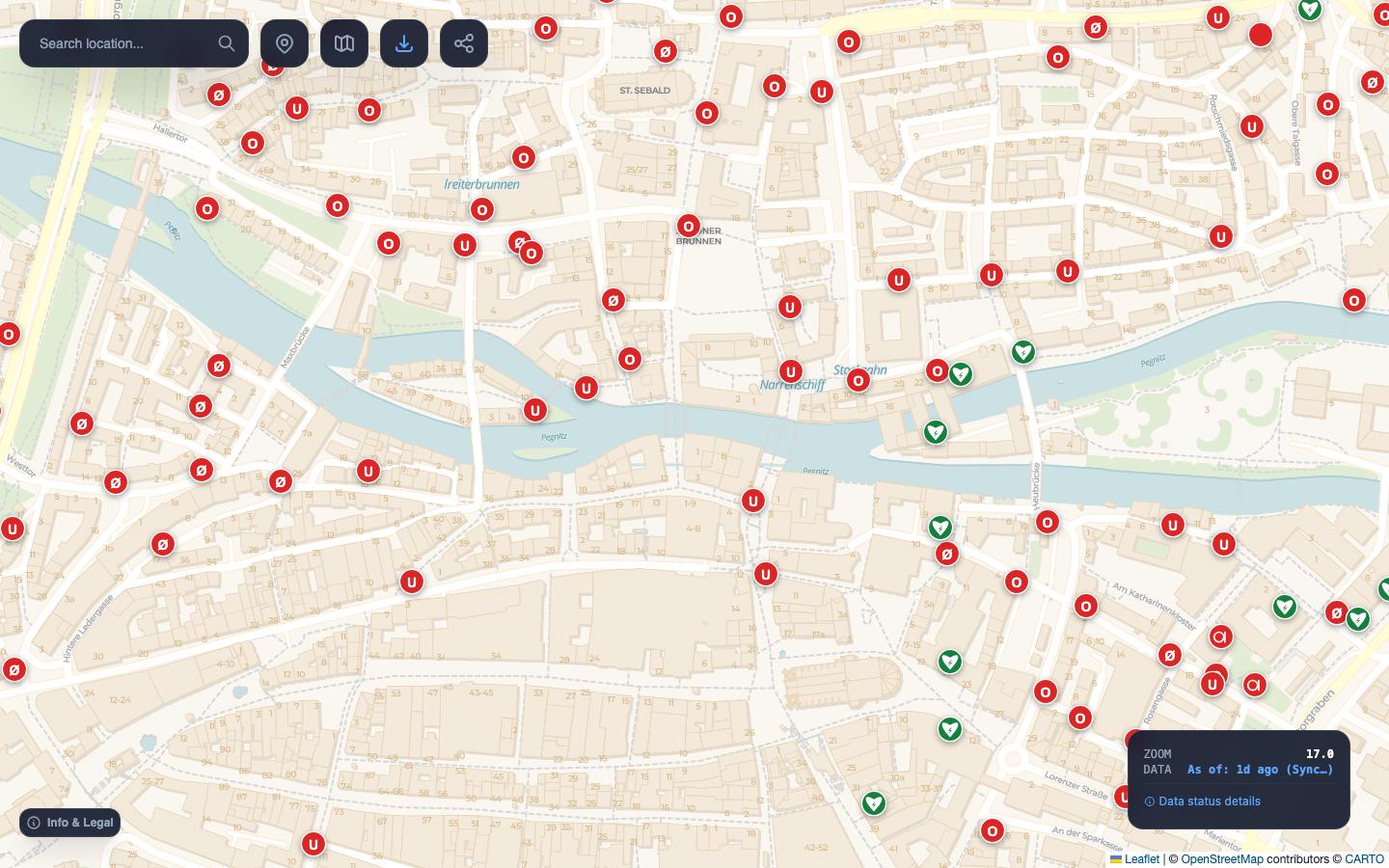
- Buscar: encuentra un lugar o dirección.
- Mi ubicación: ve a tu posición.
- Capas: cambia el mapa de fondo.
- Exportar: guarda un plano en PNG/PDF o puntos en GPX/CSV.
- Compartir: copia el enlace a esta vista.
- Hidrante: señala el símbolo para ver detalles; pulsa para mostrar un radio de 100 metros.
- Estado: nivel de zoom y fecha de los datos.
- Información y legal: ayuda, símbolos y avisos.
Buscar un lugar
Escribe un lugar, calle o dirección en el campo de búsqueda y pulsa Enter o la lupa. El mapa irá al primer resultado y se acercará al nivel 16. La búsqueda usa Nominatim y encuentra lugares y direcciones, no hidrantes individuales.
Mi ubicación
El botón muestra dónde estás y acerca al nivel 17. La primera vez, el navegador solicita permiso. La posición solo se usa en tu navegador y no se guarda.
Hidrantes y otros objetos
| Nivel de zoom | Qué aparece |
|---|---|
| menor que 12 | aún no hay objetos |
| desde 12 | parques de bomberos |
| desde 14 | símbolos de parques y límites municipales |
| desde 15 | hidrantes, puntos de agua y desfibriladores |
| desde 17 | símbolos con letras |
| desde 18 | detalles al pasar el cursor |
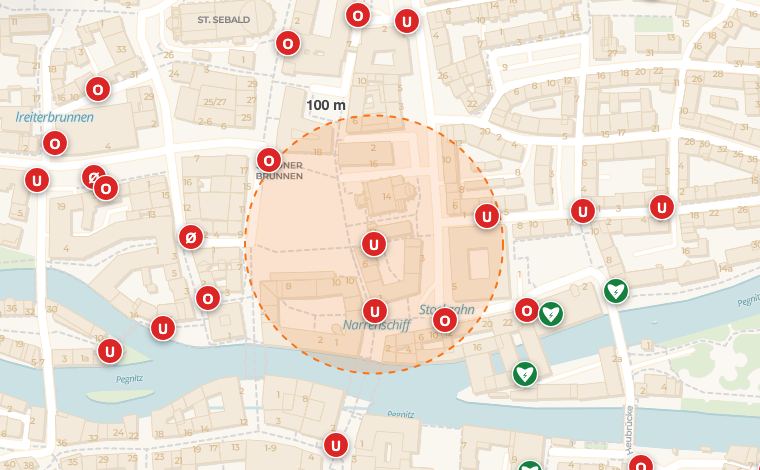
Desde el nivel 18, señala un símbolo para ver sus datos. Con teclado, selecciónalo con Tab desde el nivel 17 y pulsa Enter. El círculo de 100 metros aparece desde el nivel 16. Tras usar Mi ubicación, también se muestra la distancia. Los datos (tipo, diámetro, número y operador) proceden de OpenStreetMap. Contribuir explica cómo completar información.
Consulta Capas y símbolos para conocer los símbolos y colores.
Capas del mapa
El botón del mapa permite elegir entre estándar, impresión, noche, satélite, topográfico, estilos OSM y BayernAtlas. Los objetos de bomberos siempre aparecen encima. Más información en Capas y símbolos.
Compartir y enlaces
El botón de compartir copia un enlace a esta vista exacta, con lugar, zoom y fondo. La dirección del navegador cambia al mover el mapa y también puedes guardarla como marcador.
Estado y fecha de datos
Abajo a la derecha aparecen el nivel de zoom y la fecha de los datos. “+Sync” indica que ya se cargaron cambios recientes. “Data status details” muestra la fuente y antigüedad. Consulta Datos y actualidad.
Información, legal y ajustes
“Info & Legal” abre enlaces a esta ayuda, símbolos, overlay, privacidad y licencias. También permite configurar la caché local: desactivada, 1 hora, 1 día, 3 días, 7 días (predeterminado) o 30 días.
Uso con teclado
- El primer Tab lleva a “Saltar al mapa”.
- Las flechas desplazan el mapa; + y − cambian el zoom.
- Desde el nivel 17 se accede a símbolos con Tab. Enter o Space abre los detalles; Escape los cierra.
- En menús y diálogos, el foco permanece hasta cerrarlos.
- En exportación, Use visible area selecciona la vista actual sin dibujar un rectángulo.
¿No encuentras tu pregunta? Escríbenos: info@openfiremap.org
Todos los temas