
মানচিত্র
কম্পিউটারে মানচিত্র
সব সরঞ্জাম ওপরের বাঁদিকে, ডেটার তারিখ নিচের ডানদিকে। প্রতিটি বোতাম কী করে এবং মানচিত্রে কী দেখা যায় তা এখানে জানুন।
সারসংক্ষেপ
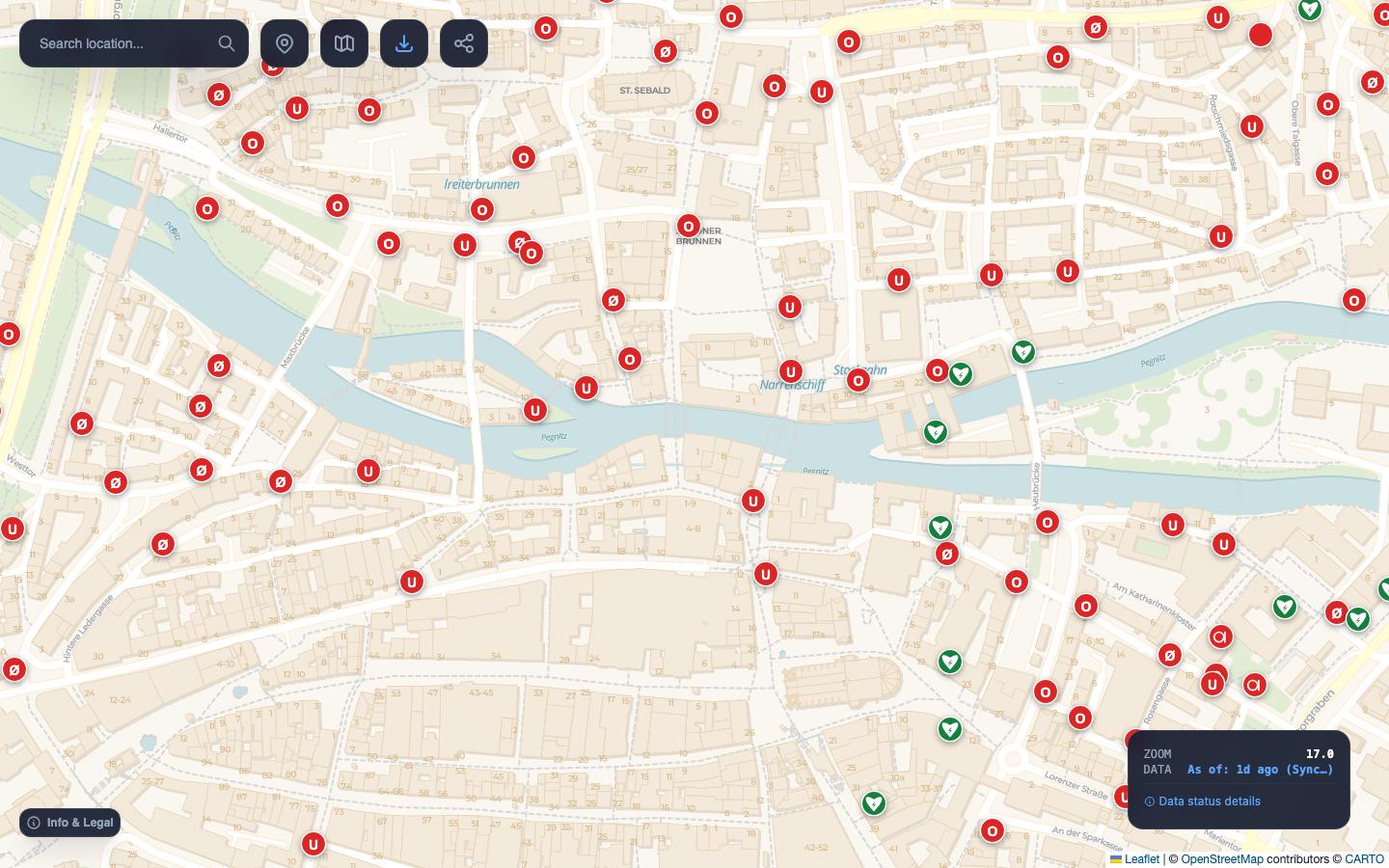
- অনুসন্ধান: স্থান বা ঠিকানা খুঁজুন।
- আমার অবস্থান: আপনার অবস্থানে যান।
- মানচিত্রের স্তর: পটভূমির মানচিত্র বদলান।
- রপ্তানি: হাইড্র্যান্ট পরিকল্পনা PNG বা PDF, বিন্দু GPX বা CSV হিসেবে।
- শেয়ার: এই দৃশ্যের লিংক কপি করুন।
- হাইড্র্যান্ট: বিবরণের জন্য মাউস নিন, ১০০ মিটারের বৃত্তের জন্য ক্লিক করুন।
- স্ট্যাটাস বাক্স: জুম স্তর ও ডেটার তারিখ।
- তথ্য ও আইনি তথ্য: সহায়তা, মানচিত্রের প্রতীক, আইনি বিজ্ঞপ্তি, গোপনীয়তা ও সেটিংস।
কোনো স্থান খুঁজুন
ওপরের বাঁদিকের অনুসন্ধান বাক্সে স্থান, রাস্তা বা ঠিকানা লিখে Enter চাপুন অথবা ম্যাগনিফায়ার আইকনে ক্লিক করুন। মানচিত্র প্রথম ফলাফলে যায় এবং জুম স্তর ১৬-তে জুম করে, যাতে হাইড্র্যান্ট সঙ্গে সঙ্গে দেখা যায়।
অনুসন্ধানে OpenStreetMap-এর অনুসন্ধান পরিষেবা Nominatim ব্যবহার হয়। এটি স্থান ও ঠিকানা খোঁজে, নির্দিষ্ট হাইড্র্যান্ট নয়।
আমার অবস্থান
অবস্থান বোতাম আপনার অবস্থান দেখায় এবং জুম স্তর ১৭-তে নিয়ে যায়। প্রথমবার ব্রাউজার জিজ্ঞেস করবে OpenFireMap আপনার অবস্থান ব্যবহার করতে পারবে কি না। অবস্থান শুধু আপনার ব্রাউজারে ব্যবহৃত হয়, সংরক্ষণ করা হয় না।
হাইড্র্যান্ট ও অন্যান্য বস্তু
জুম স্তরের ওপর নির্ভর করে কী দেখা যায়:
| জুম স্তর | যা দেখা যায় |
|---|---|
| ১২-এর নিচে | এখনও কোনো বস্তু নেই |
| ১২ থেকে | ফায়ার স্টেশন |
| ১৪ থেকে | স্টেশনের প্রতীক, পৌরসীমা |
| ১৫ থেকে | হাইড্র্যান্ট, পানির স্থান ও ডিফিব্রিলেটর রঙিন বিন্দু হিসেবে |
| ১৭ থেকে | অক্ষরসহ প্রতীক হিসেবে সব বস্তু |
| ১৮ থেকে | মাউস নিলে বিস্তারিত |
বিস্তারিত দেখা: জুম স্তর ১৮ থেকে প্রতীকের ওপর মাউস নিলেই বিস্তারিত খুলে যায়। কিবোর্ডে এটি জুম স্তর ১৭ থেকে কাজ করে: Tab দিয়ে প্রতীক বেছে Enter চাপুন।
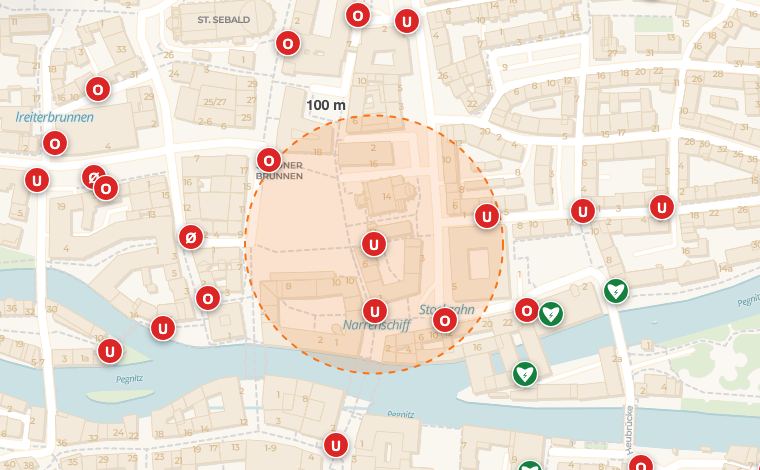
ব্যাসার্ধ ও দূরত্ব: জুম স্তর ১৬ থেকে হাইড্র্যান্টে ক্লিক করলে ১০০ মিটার ব্যাসার্ধের ড্যাশযুক্ত বৃত্ত দেখা যায়। কোন হাইড্র্যান্ট থেকে হোসের দূরত্বে পৌঁছানো যায় তা বুঝতে সাহায্য করে। জুম স্তর ১৭ থেকে বৃত্তে “100 m” লেখা থাকে। আগে আমার অবস্থান ব্যবহার করলে জুম স্তর ১৭ থেকে আপনার অবস্থান ও হাইড্র্যান্টের মধ্যে নীল রেখা ও দূরত্বও দেখা যায়।
বিস্তারিত অংশে OpenStreetMap-এ থাকা ধরন, ব্যাস, নম্বর, চাপ, অবস্থান বা পরিচালকের মতো তথ্য দেখা যায়। কোনো তথ্য না থাকলে কেউ এখনও যোগ করেনি। কীভাবে যোগ করবেন তা অবদান রাখুন অংশে আছে।
স্তর ও প্রতীক পৃষ্ঠায় প্রতীক ও রঙ ব্যাখ্যা করা হয়েছে।
মানচিত্রের স্তর
মানচিত্রের আইকনযুক্ত বোতামটি পটভূমির মানচিত্রের তালিকা খোলে: সাধারণ, মুদ্রণ, রাত, স্যাটেলাইট, টপোগ্রাফিক, OSM-এর দুটি ধরন এবং বাভারিয়ার জন্য BayernAtlas ও আকাশচিত্র। ফায়ার সার্ভিসের বস্তু সবসময় ওপরে থাকে। কোন কাজে কোন পটভূমি উপযোগী তা স্তর ও প্রতীক পৃষ্ঠায় ব্যাখ্যা করা হয়েছে।
শেয়ার ও লিংক
শেয়ার বোতাম এই দৃশ্যের সঠিক লিংক ক্লিপবোর্ডে কপি করে। যে কেউ লিংক খুললে একই স্থান, জুম স্তর ও পটভূমি দেখবে।
মানচিত্র সরালে ব্রাউজারের ঠিকানাও বদলায়। এর ধরন #zoom/latitude/longitude/background, যেমন openfiremap.org/#17/49.45280/11.07700/voyager। বুকমার্কও করতে পারেন।
স্ট্যাটাস বাক্স ও ডেটার তারিখ
নিচের ডানদিকে বর্তমান জুম স্তর ও ডেটার তারিখ দেখা যায়, যেমন “As of: 1d ago”। “+Sync” মানে OpenStreetMap-এর নতুন পরিবর্তন ইতিমধ্যে লোড হয়েছে। “Data status details”-এ ক্লিক করলে উৎস, বেস ডেটার তারিখ ও লাইভ আপডেটের অবস্থা দেখা যায়। আরও জানুন ডেটা ও হালনাগাদ অংশে।
তথ্য ও আইনি তথ্য এবং সেটিংস
নিচের বাঁদিকে “Info & Legal” খুললে এই সহায়তা, মানচিত্রের প্রতীক ও ওভারলে এবং আইনি বিজ্ঞপ্তি, গোপনীয়তা ও লাইসেন্সের লিংক পাওয়া যায়। এখানেই স্থানীয় ক্যাশে সেট করুন: বন্ধ, ১ ঘণ্টা, ১ দিন, ৩ দিন, ৭ দিন (ডিফল্ট) বা ৩০ দিন। আগে লোড করা এলাকা এই সময়ে দ্রুত দেখা যায়।
কিবোর্ড ব্যবহার
OpenFireMap মাউস ছাড়াই ব্যবহার করা যায়:
- প্রথম Tab চাপলে “Skip to map” লিংকে যায়।
- মানচিত্রে তীরচিহ্ন দিয়ে দৃশ্য সরান, + ও − দিয়ে জুম করুন।
- জুম স্তর ১৭ থেকে Tab দিয়ে প্রতীকে যাওয়া যায়। Enter বা Space বিস্তারিত খোলে, Escape বন্ধ করে।
- মেনু বা ডায়ালগে ফোকাস সেই অংশের ভেতরে থাকে; Escape সেটি বন্ধ করে।
- রপ্তানিতে “Use visible area” আয়তক্ষেত্র না এঁকে বর্তমান দৃশ্য বেছে নেয়।
আপনার প্রশ্নটি এখানে নেই? আমাদের লিখুন: info@openfiremap.org
সব বিষয়