
Mapa
O mapa num computador
As ferramentas estão no canto superior esquerdo e a data dos dados no canto inferior direito. Veja o que faz cada botão.
Visão geral
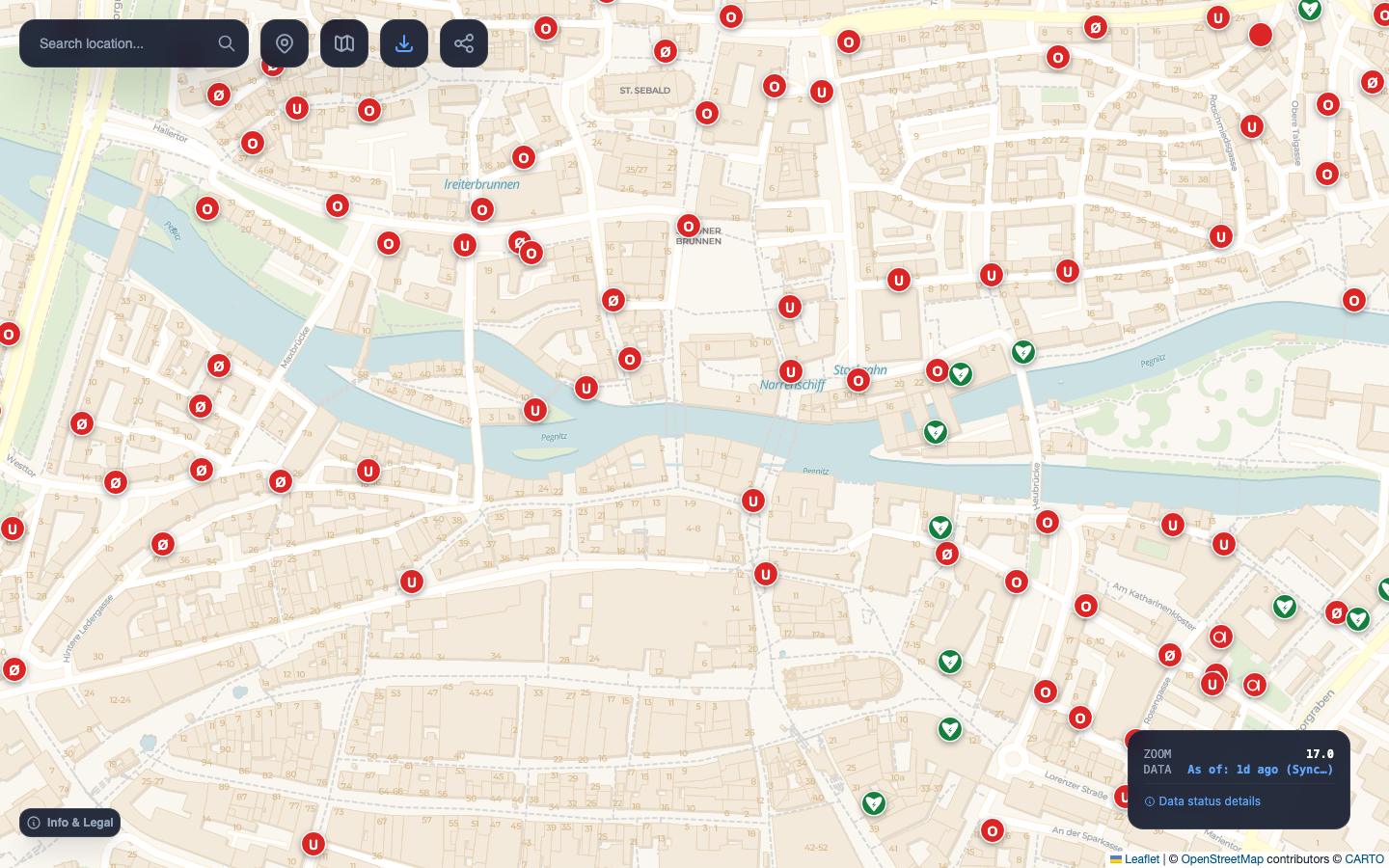
- Pesquisar: encontre um local ou endereço.
- A minha localização: mostre onde está.
- Camadas do mapa: altere o fundo.
- Exportar: guarde uma planta ou pontos.
- Partilhar: copie uma ligação para esta vista.
- Hidrante: passe o cursor para ver detalhes ou clique para mostrar um raio de 100 metros.
- Estado: nível de zoom e data dos dados.
- Informações e legal: ajuda, símbolos e informações jurídicas.
Encontrar um local
Escreva um local, rua ou endereço na pesquisa e prima Enter ou a lupa. O mapa vai para o primeiro resultado no nível 16. A pesquisa usa Nominatim e encontra locais e moradas, não hidrantes individuais.
A minha localização
O botão mostra a sua posição e aproxima para o nível 17. O navegador pede autorização na primeira utilização. A posição não é guardada.
Hidrantes e outros objetos
| Zoom | O que aparece |
|---|---|
| abaixo de 12 | nenhum objeto |
| a partir de 12 | quartéis |
| a partir de 14 | símbolos dos quartéis e limites municipais |
| a partir de 15 | hidrantes, pontos de água e desfibrilhadores |
| a partir de 17 | símbolos com letras |
| a partir de 18 | detalhes ao passar o cursor |
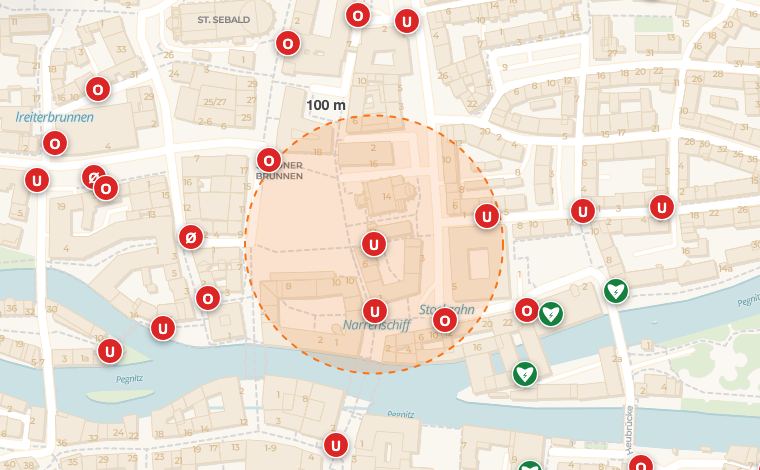
A partir do nível 18, passe o cursor sobre o símbolo para ver os detalhes. Com o teclado, selecione-o com Tab desde o nível 17 e prima Enter. O raio surge desde o nível 16; depois de usar A minha localização, uma linha mostra também a distância. Os dados vêm do OpenStreetMap. Consulte Contribuir para completar informações.
Veja Camadas e símbolos para conhecer cores e símbolos.
Camadas do mapa
O botão do mapa oferece fundos padrão, impressão, noite, satélite, topográfico, OSM e BayernAtlas. Os objetos dos bombeiros aparecem sempre por cima.
Partilhar e ligações
O botão de partilha copia uma ligação para esta vista exata, incluindo local, zoom e fundo. O endereço do navegador acompanha o mapa e pode ser guardado como favorito.
Estado e data dos dados
No canto inferior direito aparecem o zoom e a data. “+Sync” indica que foram carregadas alterações recentes. “Data status details” mostra a origem e a antiguidade. Consulte Dados e atualidade.
Informações, legal e definições
“Info & Legal” contém ligações para esta ajuda, símbolos, sobreposição, privacidade e licenças. Também permite configurar a cache local: desligada, 1 hora, 1 dia, 3 dias, 7 dias (predefinição) ou 30 dias.
Com teclado
- O primeiro Tab leva a “Ir para o mapa”.
- As setas deslocam o mapa; + e − alteram o zoom.
- Desde o nível 17, use Tab para percorrer símbolos. Enter ou Espaço abre detalhes; Escape fecha.
- Nos menus e diálogos, o foco permanece até fechar.
- Na exportação, Use visible area seleciona a vista atual sem desenhar um retângulo.
Não encontrou a resposta? Escreva-nos: info@openfiremap.org
Todos os tópicos