
Mappa
La mappa sul computer
Gli strumenti sono in alto a sinistra e la data dei dati in basso a destra. Ecco cosa fanno i pulsanti.
Panoramica
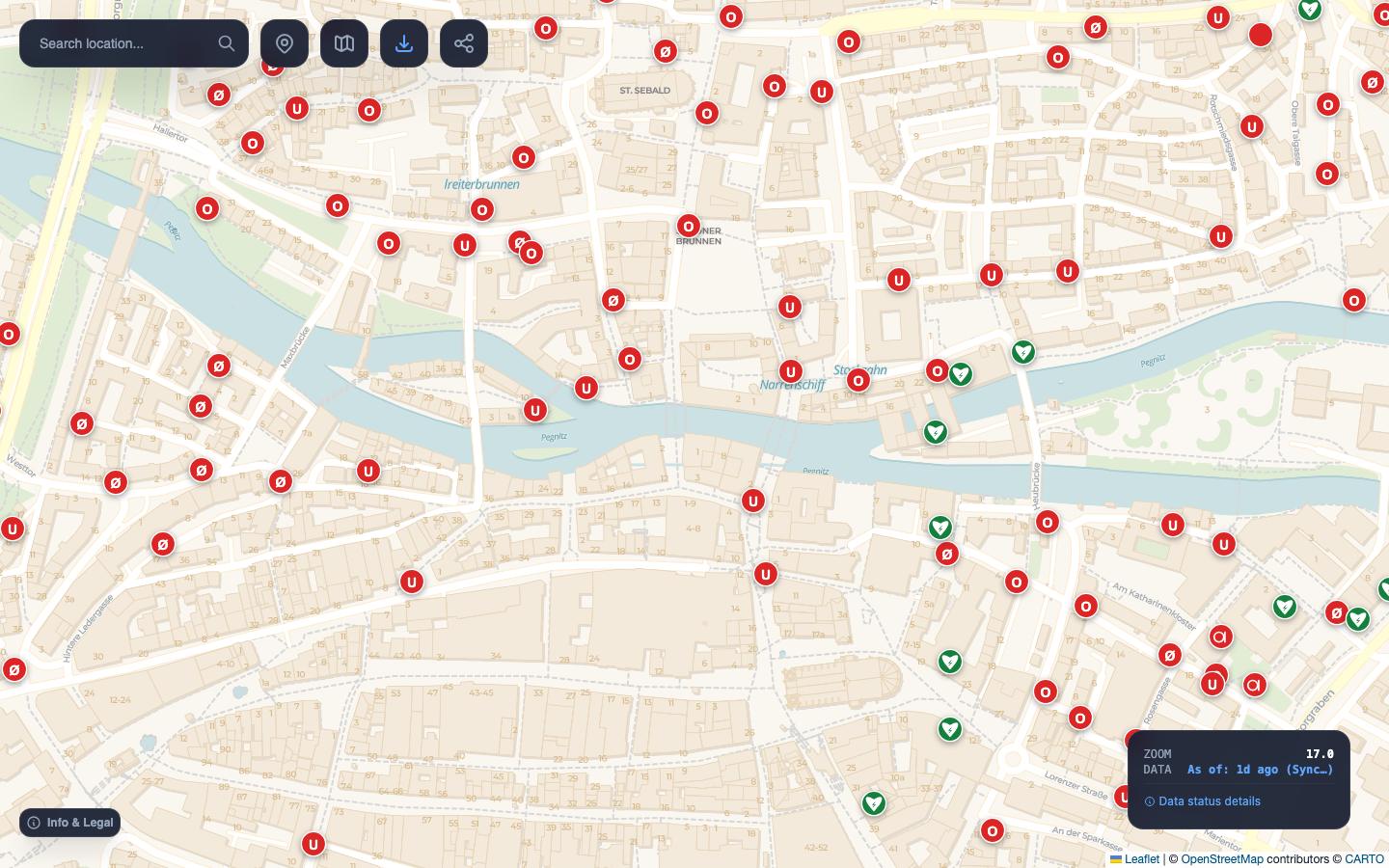
- Ricerca: trova un luogo o un indirizzo.
- La mia posizione: mostra dove ti trovi.
- Livelli della mappa: cambia sfondo.
- Esporta: salva un piano o punti.
- Condividi: copia il link alla vista.
- Idrante: passa sul simbolo per i dettagli o fai clic per il raggio di 100 metri.
- Stato: livello di zoom e data dei dati.
- Info e legale: guida, simboli e informazioni giuridiche.
Trova un luogo
Inserisci un luogo, una via o un indirizzo nella ricerca e premi Invio o la lente. La mappa mostra il primo risultato al livello 16. La ricerca usa Nominatim e trova luoghi e indirizzi, non singoli idranti.
La mia posizione
Il pulsante mostra la tua posizione e porta lo zoom al livello 17. Il browser chiede il permesso la prima volta. La posizione non viene salvata.
Idranti e altri oggetti
| Zoom | Visualizzazione |
|---|---|
| sotto 12 | nessun oggetto |
| dal 12 | caserme |
| dal 14 | simboli delle caserme e confini comunali |
| dal 15 | idranti, punti d’acqua e defibrillatori |
| dal 17 | simboli con lettere |
| dal 18 | dettagli al passaggio del mouse |
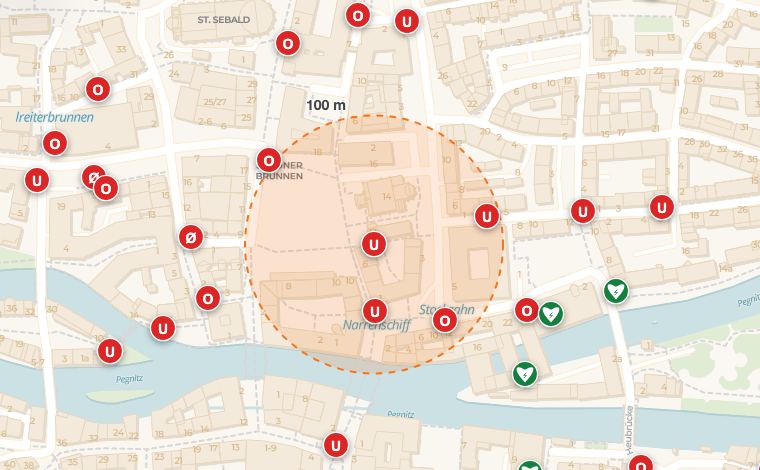
Dal livello 18 passa sul simbolo per vedere i dettagli. Con la tastiera selezionalo con Tab dal livello 17 e premi Invio. Il raggio appare dal livello 16; dopo La mia posizione viene mostrata anche la distanza. I dati provengono da OpenStreetMap. Consulta Contribuisci per completarli.
Vedi Livelli e simboli per colori e simboli.
Livelli della mappa
Il pulsante della mappa offre sfondi standard, stampa, notte, satellite, topografico, OSM e BayernAtlas. Gli oggetti dei vigili del fuoco restano in primo piano.
Condivisione e link
Il pulsante copia un link alla vista esatta, compresi luogo, zoom e sfondo. L’indirizzo del browser si aggiorna mentre sposti la mappa e può essere salvato come preferito.
Stato e data dei dati
In basso a destra trovi il livello di zoom e la data dei dati. “+Sync” indica che sono state caricate modifiche recenti. “Data status details” mostra fonte e anzianità. Vedi Dati e aggiornamento.
Informazioni, legale e impostazioni
“Info & Legal” contiene link a questa guida, simboli, overlay, privacy e licenze. Qui puoi impostare la cache locale: disattivata, 1 ora, 1 giorno, 3 giorni, 7 giorni (predefinito) o 30 giorni.
Con la tastiera
- Il primo Tab porta a “Vai alla mappa”.
- Le frecce spostano la mappa; + e − cambiano lo zoom.
- Dal livello 17 i simboli sono raggiungibili con Tab; Invio o Spazio apre i dettagli, Esc li chiude.
- Nei menu il focus resta all’interno finché non li chiudi.
- Nell’esportazione Use visible area seleziona la vista senza disegnare un rettangolo.
Non trovi la tua risposta? Scrivici: info@openfiremap.org
Tutti gli argomenti