
Kaart
De kaart op een computer
De hulpmiddelen staan linksboven en de datum van de gegevens rechtsonder. Dit doen de knoppen.
Overzicht
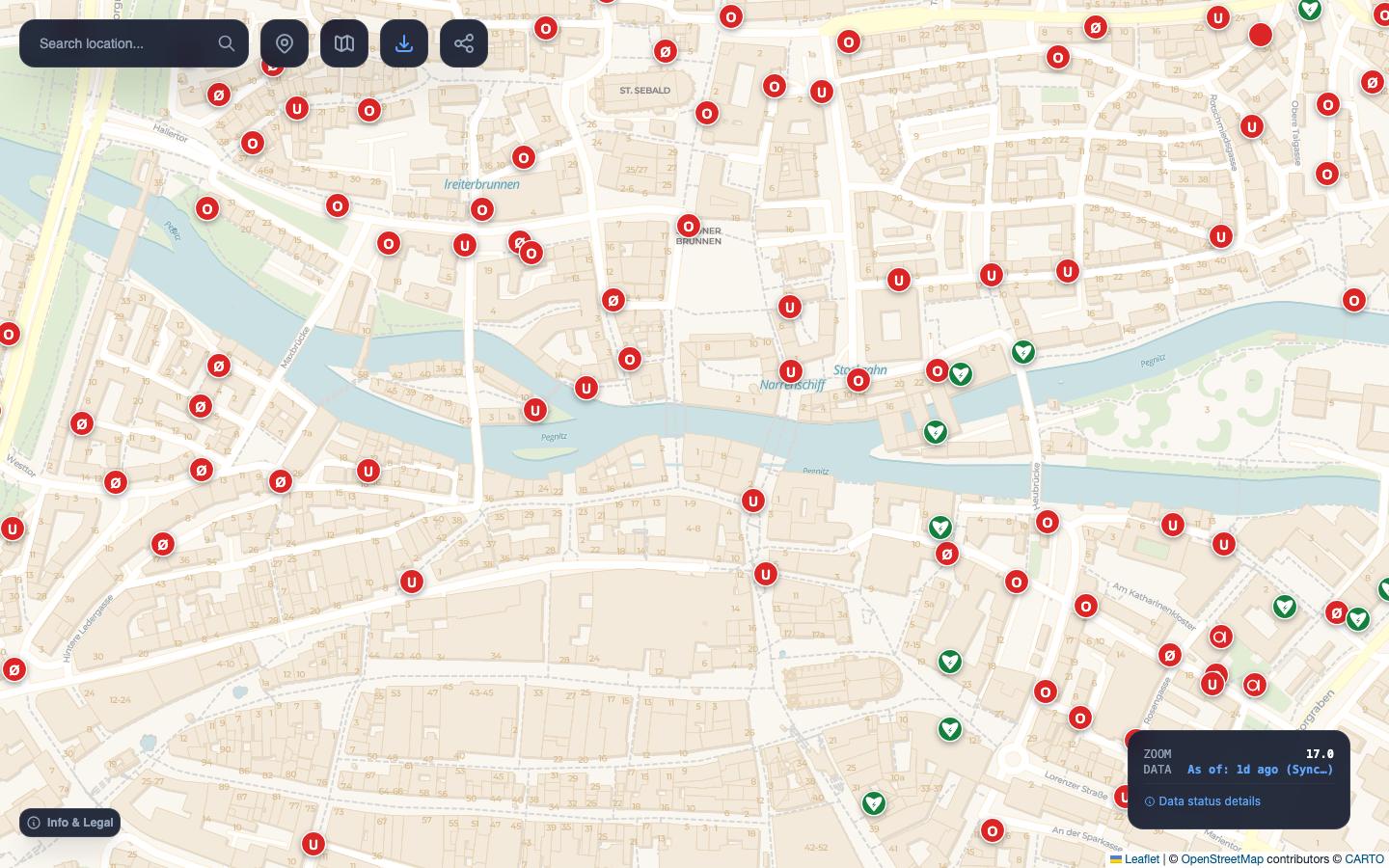
- Zoeken: vind een plaats of adres.
- Mijn locatie: toon je positie.
- Kaartlagen: verander de achtergrondkaart.
- Exporteren: sla een plan of punten op.
- Delen: kopieer een link naar dit kaartbeeld.
- Brandkraan: wijs aan voor details of klik voor een straal van 100 meter.
- Statusvak: zoomniveau en datum.
- Info en juridisch: help, symbolen en juridische informatie.
Een plaats zoeken
Typ een plaats, straat of adres in het zoekveld en druk op Enter of het vergrootglas. De kaart gaat naar het eerste resultaat op niveau 16. Nominatim zoekt plaatsen en adressen, geen afzonderlijke brandkranen.
Mijn locatie
De locatieknop toont je positie en zoomt naar niveau 17. Je browser vraagt de eerste keer om toestemming. Je positie wordt niet opgeslagen.
Brandkranen en andere objecten
| Zoomniveau | Wat verschijnt |
|---|---|
| lager dan 12 | nog geen objecten |
| vanaf 12 | brandweerkazernes |
| vanaf 14 | kazerne-symbolen en gemeentegrenzen |
| vanaf 15 | brandkranen, waterpunten en defibrillatoren |
| vanaf 17 | symbolen met letters |
| vanaf 18 | details bij aanwijzen |
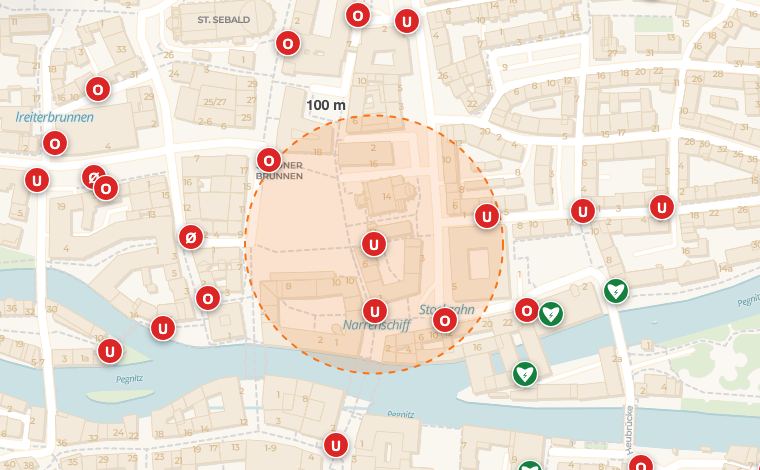
Vanaf niveau 18 verschijnen details wanneer je een symbool aanwijst. Met het toetsenbord selecteer je het vanaf niveau 17 met Tab en druk je op Enter. De straal verschijnt vanaf niveau 16; na Mijn locatie toont een lijn ook de afstand. De gegevens komen uit OpenStreetMap. Zie Bijdragen om ontbrekende gegevens toe te voegen.
Bekijk Lagen en symbolen voor kleuren en symbolen.
Kaartlagen
De kaartknop biedt standaard, print, nacht, satelliet, topografisch, OSM en BayernAtlas. De brandweerobjecten blijven altijd bovenop liggen.
Delen en links
De deelknop kopieert een link naar precies dit beeld, inclusief plaats, zoom en achtergrond. Het adres in je browser verandert mee met de kaart en kan als bladwijzer worden opgeslagen.
Statusvak en datum
Rechtsonder staan zoomniveau en datum. “+Sync” betekent dat recente wijzigingen zijn geladen. “Data status details” toont bron en ouderdom. Zie Gegevens en actualiteit.
Info, juridisch en instellingen
“Info & Legal” bevat links naar deze help, symbolen, overlay, privacy en licenties. Hier stel je ook de lokale cache in: uit, 1 uur, 1 dag, 3 dagen, 7 dagen (standaard) of 30 dagen.
Met toetsenbord
- De eerste Tab gaat naar “Naar kaart”.
- De pijltjestoetsen verschuiven de kaart; + en − zoomen.
- Vanaf niveau 17 kun je symbolen met Tab bereiken. Enter of Spatie opent de details; Escape sluit ze.
- In menu’s en vensters blijft de focus erin tot je ze sluit.
- In de export kiest Use visible area het huidige beeld zonder een rechthoek te tekenen.
Staat je vraag er niet bij? Schrijf ons: info@openfiremap.org
Alle onderwerpen