
Smartphone
Die Karte am Smartphone
Auf dem Handy ist die Oberfläche aufgeräumt. Alle Werkzeuge stecken im Menü oben links, der Standort-Knopf sitzt unten in Daumennähe.
Überblick
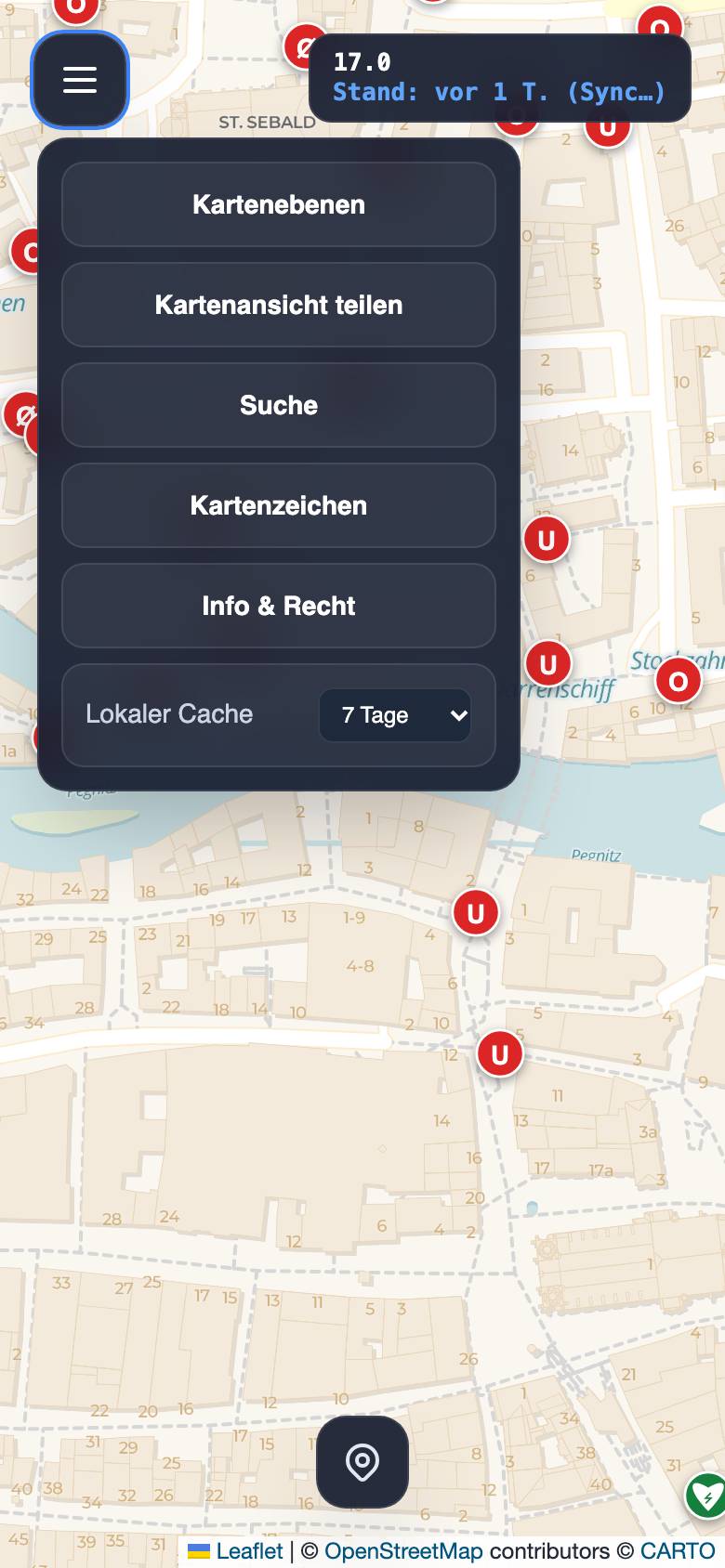
- Menü: öffnet alle Werkzeuge.
- Status-Box: Zoomstufe und Datenstand.
- Kartenebenen: Hintergrund wechseln.
- Kartenansicht teilen: Link auf diesen Ausschnitt.
- Suche: Ort oder Adresse finden.
- Info & Recht: Hilfe, Impressum, Datenschutz, Lizenzen.
- Mein Standort: zu deiner Position springen.
Im Menü stehen außerdem Kartenzeichen (alle Symbole erklärt) und der lokale Cache (wie lange geladene Gebiete gespeichert bleiben).
OpenFireMap schaltet auf diese Ansicht um, wenn du ein Gerät mit Touchscreen nutzt oder das Browserfenster schmaler als 1370 Pixel ist. Auf einem Tablet siehst du deshalb meist ebenfalls das Menü.
Bedienung mit den Fingern
- Verschieben: mit einem Finger ziehen.
- Zoomen: mit zwei Fingern auseinander- oder zusammenziehen, oder zweimal tippen.
- Hydrant antippen: ab Zoomstufe 16 erscheint der Kreis mit 100 Metern Radius, nach „Mein Standort“ ab Zoomstufe 17 auch eine Linie mit der Entfernung von dir.
- Schließen: neben ein Menü tippen.
Suchen und Standort
„Suche“ im Menü öffnet ein Suchfeld über der Karte. Nach dem Tippen auf „Los“ springt die Karte zum Ort.
Der runde Knopf unten in der Mitte zeigt deinen Standort und zoomt auf Stufe 17. Das Handy fragt beim ersten Mal nach der Erlaubnis. Draußen mit GPS ist die Position meist auf wenige Meter genau.
Kartenebenen
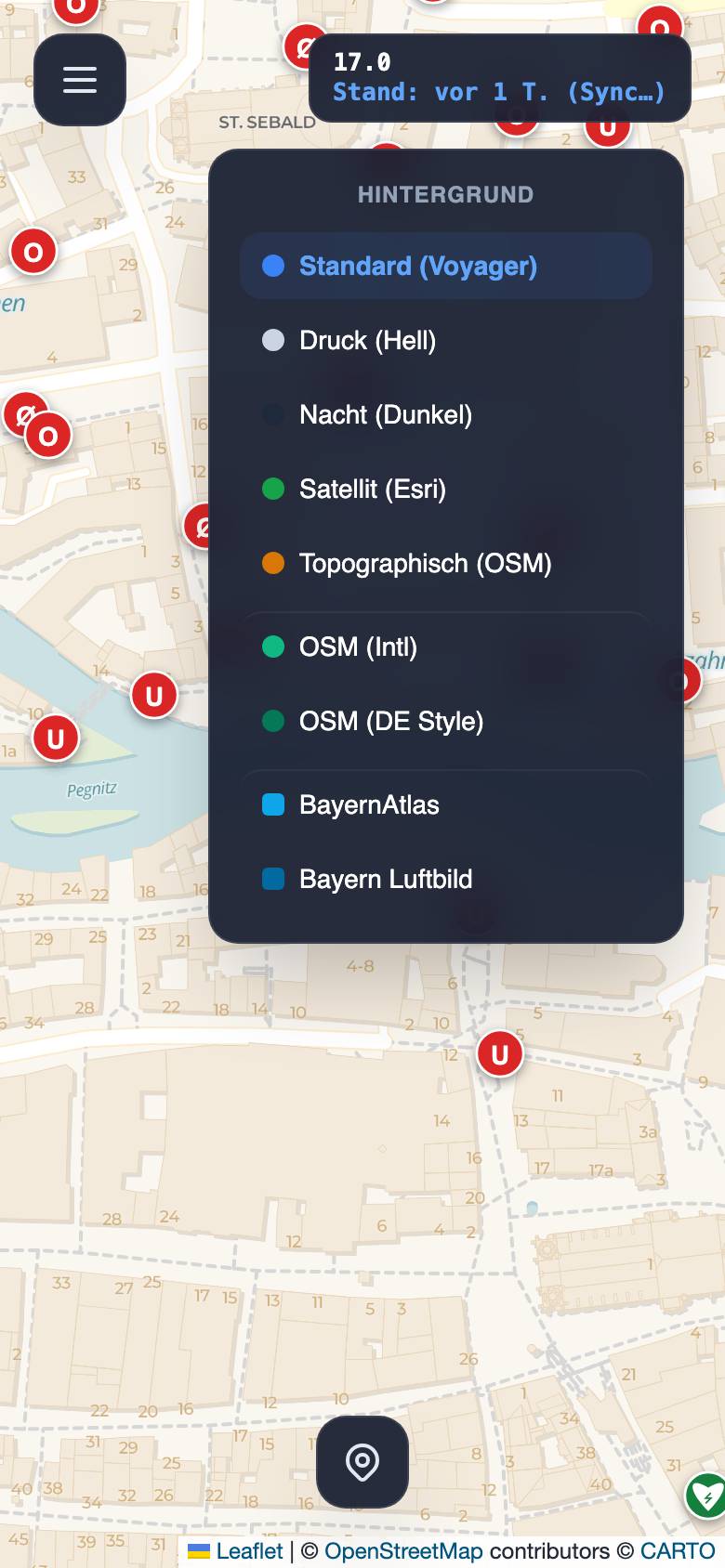
Für die Orientierung vor Ort hilft oft Satellit, nachts schont Nacht die Augen. Was die einzelnen Hintergründe zeigen, steht auf der Seite Ebenen & Kartenzeichen.
Status-Box
Oben rechts stehen Zoomstufe und Datenstand. Ein Tipp auf die Box öffnet „Datenstand & Herkunft“ mit Quelle, Alter der Daten und Live-Aktualisierung. Dort findest du auch den Link zur Statusseite und zu „Info & Recht“.
Wie eine App starten
OpenFireMap braucht keine Installation. Du kannst die Karte aber auf den Startbildschirm legen und sie dann wie eine App öffnen, ohne Browserleiste.
- iPhone und iPad (Safari): openfiremap.org öffnen, unten auf Teilen tippen, dann Zum Home-Bildschirm wählen.
- Android (Chrome): openfiremap.org öffnen, oben rechts auf ⋮ tippen, dann App installieren oder Zum Startbildschirm hinzufügen wählen.
Was es nur am Computer gibt
Export (PNG, PDF, GPX, CSV) und der Ortsplan brauchen einen großen Bildschirm zum Auswählen und viel Arbeitsspeicher. Beides gibt es deshalb nur am Computer. Öffne dafür openfiremap.org am PC oder Laptop. Mit dem Teilen-Link nimmst du deinen Ausschnitt vom Handy mit.
Deine Frage ist nicht dabei? Schreib uns: info@openfiremap.org
Alle Themen